
Distribución de aplicaciones NDD Print
Esta sección describe el procedimiento de licencia y distribución de NDD Print Client y NDD Print CollectorPRÓXIMAMENTE

Licenciar las aplicaciones
Paso 1: Generar el archivo CSV con los números de serie
Cree un archivo CSV
Introduzca los números de serie para los que desea obtener una licencia

Cada número de serie debe figurar en una línea distinta y no debe contener caracteres especiales ni espacios.
Salva el archivo
Paso 2: Enviar para obtener la licencia
Dependiendo de la localización del equipo, envíe el archivo a la dirección de correo electrónico:
Europa, Oriente Medio y África (EMEA) | saleseurope@nddprint.com |
|---|---|
Latinoamérica (LATAM) | assiscom@ndd.tech |

Los números de serie deben enviarse al menos 24 horas antes de la instalación y la concesión de licencias sólo se realizará en horario laboral.

Se le contestará en el mismo correo electrónico con el archivo de instalación y licencia.
Distribuir las aplicaciones
Descargue las aplicaciones según la región de concesión de licencias (EMEA o LATAM)
Contenido de la descarga | Descripción |
|---|---|
NDD Print Client Canon (LATAM) | Aplicaciones de autenticación (Client) y liberación segura (Access) registradas en la región LATAM. |
NDD Print Client Canon (EMEA) | Aplicaciones de autenticación (Client) y liberación segura (Access) registradas en la región EMEA. |
PRÓXIMAMENTE NDD Print Collector Canon (LATAM) | Aplicación de monitorización registrada en la región LATAM. |
PRÓXIMAMENTE NDD Print Collector Canon (EMEA) | Aplicación de monitorización registrada en la región EMEA. |
En la herramienta iWEMC
Seleccione Data Management > Applications
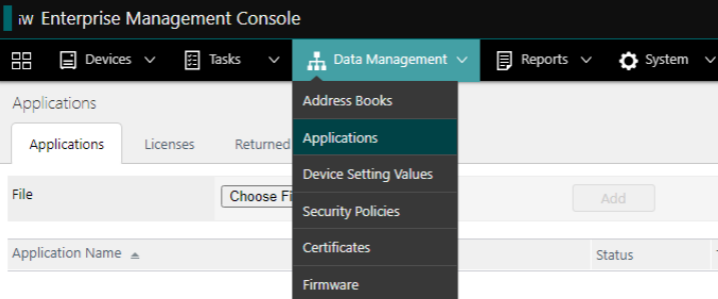
Applications
En la pestaña Applications, haga clic en Choose file
Seleccione el archivo .jar de la aplicación NDD Print que descargó anteriormente
En la pestaña Licenses, haga clic en Choose file
Selecciona el archivo .lic según la aplicación que quieras distribuir
El archivo de licencia debe estar relacionado con la aplicación que desea distribuir.
Haga clic en Add
Active el botón de la licencia que desea distribuir
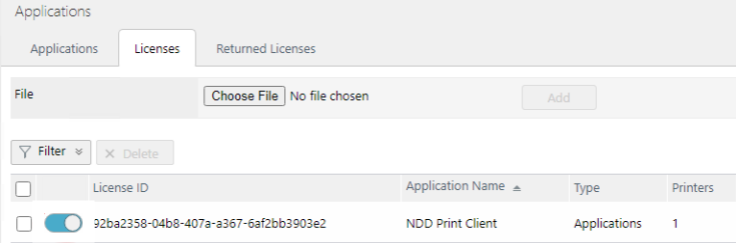
Licenses
Configurar la tarea de distribución de aplicaciones
Seleccione Tasks > Task list
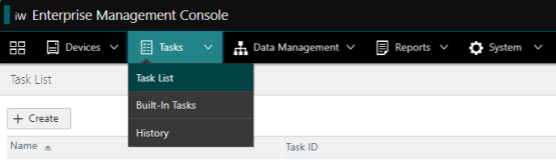
Task list
Haga clic en el botón + Create
Busca [Application] Install/Update Applications
Ahora tenemos que configurar las 2 pestañas:
Scheduled |
|
|---|---|
Task-Specific Settings |
|
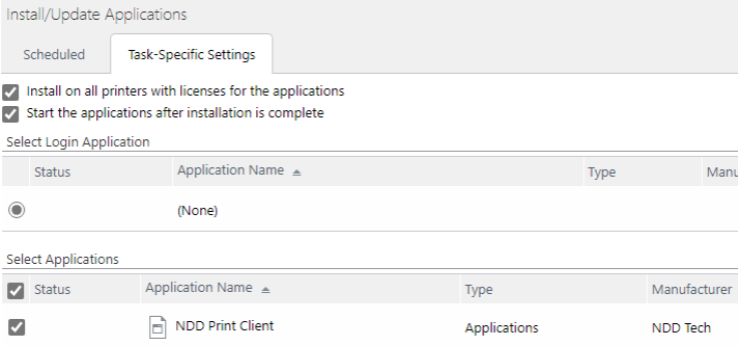
Haga clic en Add