
Configuración de SSO (Single Sign-On)
A continuación se describe el proceso de configuración del SSO (Single Sign-On) en NDD Print Portal 360 Server, incluyendo descargas, instalación, ajustes y consideraciones finales.

Importante
Asegúrese de que se cumplan todos los requisitos, incluida la versión mínima del sistema 5.65.13.
Preconfiguración
Dado que se trata de una integración técnicamente más compleja, es importante tener en cuenta algunos puntos antes de iniciar el proceso. A continuación se enumeran los aspectos principales que deben verificarse antes de comenzar la configuración:
Caché de autenticación: algunos navegadores pueden mantener en caché el error de inicio de sesión, lo que requiere reiniciar o borrar la caché.
HTTPS: El portal y la API deben utilizar el mismo protocolo (HTTP o HTTPS) y certificados válidos.
Dominio: El servidor debe estar en el dominio de la empresa.
Idioma de la ventana emergente: Depende del sistema operativo, no del NDD Print Portal 360.
Permisos: Los usuarios creados a través de SSO tienen permisos mínimos por defecto.
Nombre de dominio: El usuario se mostrará como DomainName\username.
Contraseña predeterminada: Formato empresa:nombre de inicio de sesión (máx. 30 caracteres, truncado si se excede).
Claves de configuración: Las claves SSOTokenIssuer, SSOTokenAudienceID y SSOTokenSecret deben tener el mismo valor en la API y en el portal.
Descarga de la API de SSO
Descargue la API de SSO a través de uno de los siguientes enlaces (enlaces provisionales):
Copie la carpeta sso-api al directorio: ..\NDD\nddPrint\Server\Webs
Configuración
Instalación del módulo CORS en IIS
Si el módulo IIS CORS no está instalado, siga las instrucciones que se indican a continuación. Si el módulo CORS ya está instalado en el servidor, pase al tercer paso.
Descargue la versión compatible con su entorno: https://www.iis.net/downloads/microsoft/iis-cors-module .
Ejecute la instalación.
Habilitar la autenticación de Windows
En el servidor que alojará la aplicación:
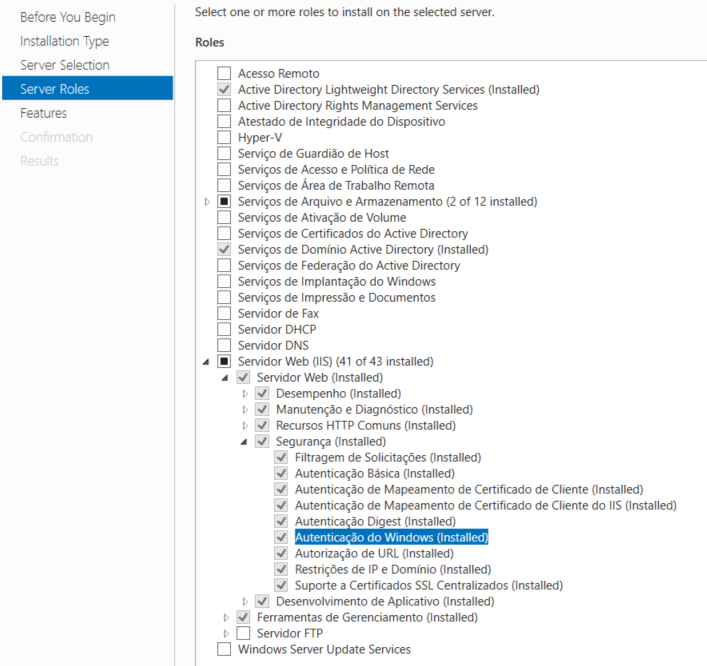
Acceda a los recursos de Windows y active la autenticación de Windows en IIS.
Confirme que la opción está correctamente habilitada.
Configuración del sitio en IIS
Creación del grupo de aplicaciones
Abra el Administrador de IIS. Para ello, pulse Win + R, escriba inetmgr y pulse Intro.
En el panel izquierdo, haga clic en Application Pools.
A la derecha, haga clic en Add Application Pool….
Defina:
Name: 360Sso.nddprint.com
.NET CLR Version: v4.0
Managed pipeline mode: Integrated
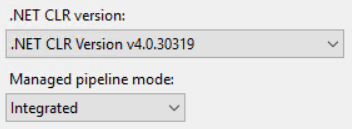
Haga clic en OK.
Creación del sitio
Este paso describe cómo crear el sitio responsable de alojar la API de SSO.

Resumen sobre la creación del sitio web
Creación de un sitio web llamado 360 SSO API
Asociación al grupo creado
Apunte a la carpeta extraída de la API
A continuación se detallan las instrucciones para crear el sitio web:
Abrir el Administrador de IIS
En el servidor, pulse Win + R, escriba inetmgr y pulse Intro.
Iniciar la creación del sitio web
En el panel izquierdo, haga clic con el botón derecho del ratón en la carpeta Sitios y seleccione Agregar sitio web... (Add Website...).
Rellene la información del sitio web En la ventana que se abre, configure:
Nombre del sitio web: 360 SSO API(Este nombre es solo para identificación en IIS, pero recomendamos utilizar exactamente este para mantener el estándar y facilitar futuros mantenimientos)
Grupo de aplicaciones: seleccione el grupo creado en el paso anterior (360Sso.nddprint.com).
Ruta física: haga clic en ... y seleccione la carpeta donde se extrajo la API SSO. Ejemplo de ruta: C:\NDD\nddPrint\Server\Webs\sso-api
Configuración de enlaces
Tipo: HTTP (o HTTPS, si utiliza un certificado válido).
Dirección IP: All Unassigned (o la IP específica del servidor, si procede).
Puerto: defina un puerto libre (por ejemplo, 8082) para no entrar en conflicto con otros sitios.
Nombre del host: se puede dejar en blanco, a menos que utilice DNS interno.
Finalizar la creación
Haga clic en Aceptar para crear el sitio.
En el panel derecho de IIS, haga clic en Iniciar para activarlo.
Configuración de la autenticación
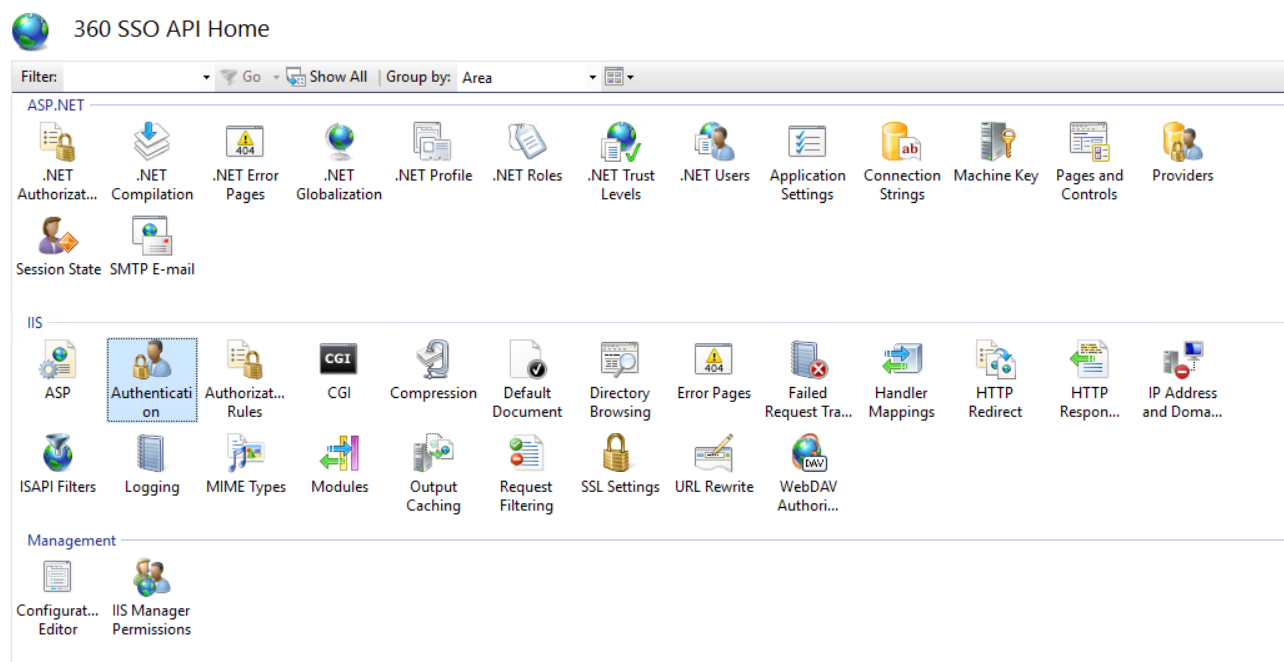
Acceda al módulo Autenticación (Authetication) en el sitio web 360 SSO API.
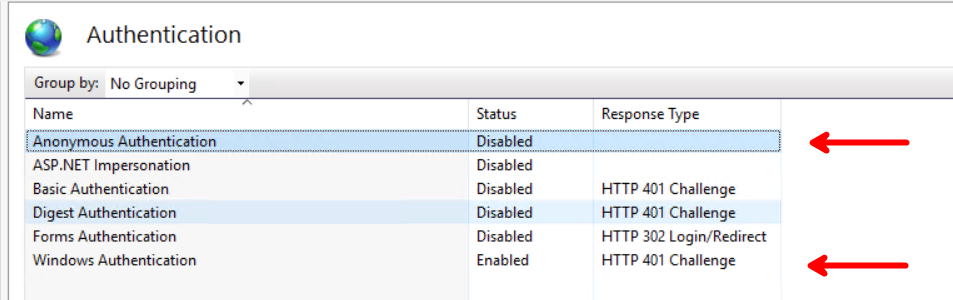
Desactive Autenticación anónima (Anonymous Authentication) y active Autenticación de Windows (Windows Authentication).
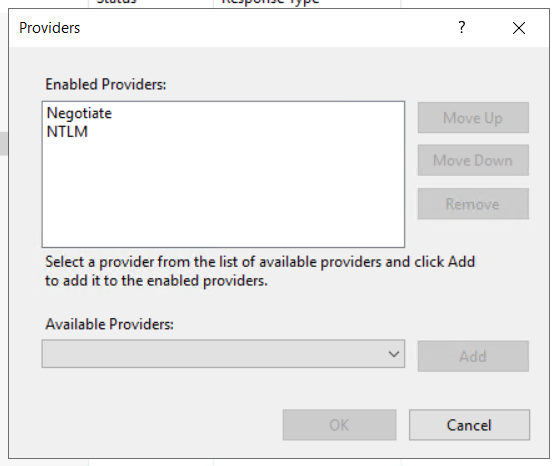
Con Autenticación de Windows (Windows Authentication) seleccionado, vaya a la acción Proveedores:

Asegúrese de que los proveedores estén en el orden siguiente:
Configuración de la API SSO
Configuración de CORS
En el archivo web.config de la API, que se encuentra en ....\NDD\nddPrint\Server\Webs\sso-api, busque la sección <system.webServer> y añada el contenido siguiente:
<cors enabled="true" failUnlistedOrigins="true">
  <add origin="http://origem-permitida" allowCredentials="true" maxAge="172800">
    <allowHeaders allowAllRequestedHeaders="true" />
    <allowMethods>
      <add method="GET" />
      <add method="POST" />
      <add method="PUT" />
      <add method="DELETE" />
      <add method="OPTIONS" />
    </allowMethods>
  </add>
</cors>
Sustituya (http://origem-permitida) por la URL del Portal 360.
Ejemplo:
<add origin="http://br-hmg-print01:8081" allowCredentials="true" maxAge="172800">
Es obligatorio que el módulo IIS CORS esté instalado. De lo contrario, IIS mostrará un error de esquema XML al leer <cors> en web.config
Configuración en NDD Print Portal 360
Archivo web.config
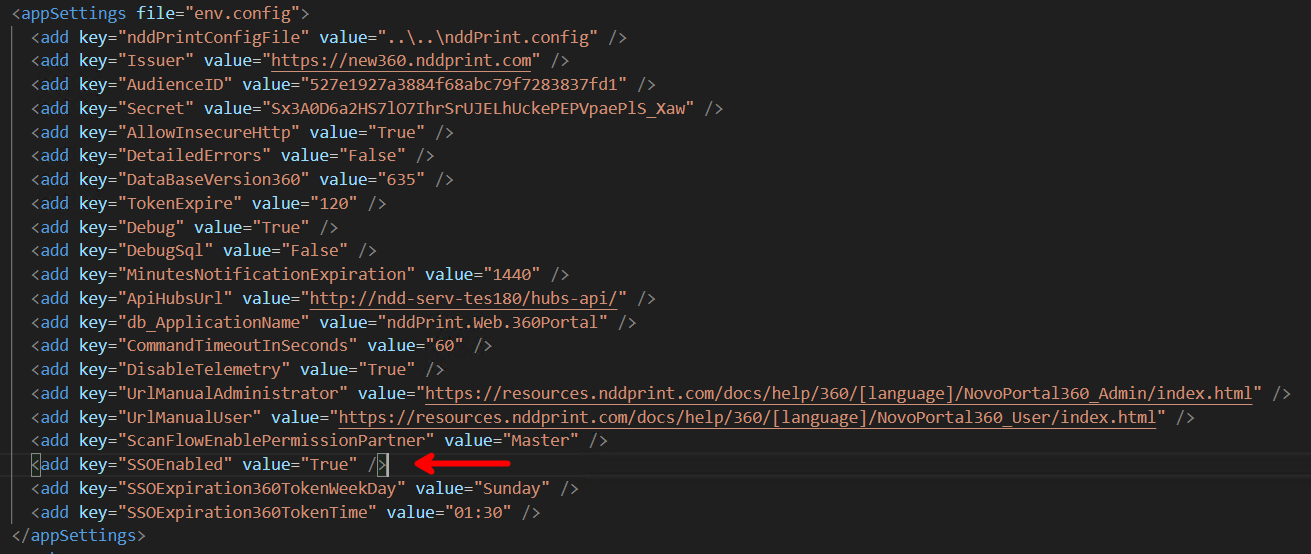
En el directorio de 360Portal (...\NDD\nddPrint\Server\Webs\360Portal), modifique en web.config la clave SSOEnabled, como se indica a continuación:
Clave: <add key="SSOEnabled" value="true" />
Archivo .env
Después de modificar el archivo web.config, localice el archivo .env en la ruta: ...\NDD\nddPrint\Server\Webs\360Portal\assets\config, donde encontrará una estructura como la siguiente:
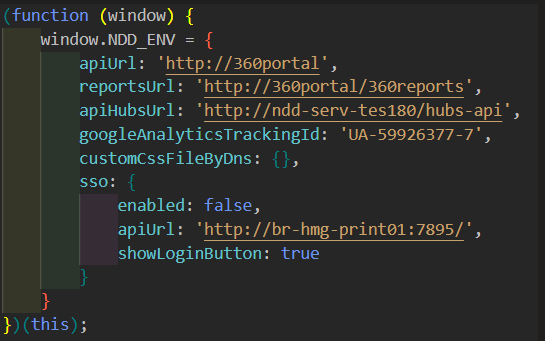
Edite el archivo .env según se indica a continuación:
Ajuste enabled a true en la sección SSO.
Configure apiUrl con la dirección de la API SSO.
Las demás claves del archivo (con las demás direcciones) también deben estar configuradas.
Inicialización de los grupos
Abra el Administrador de IIS
En el servidor, pulse Win + R, escriba inetmgr y pulse Intro.
Busque los grupos de aplicaciones
En el panel izquierdo, haga clic en Grupos de aplicaciones (Application Pools).
Busque y seleccione los grupos:
Portal 360
360Sso.nddprint.com (o el nombre definido al crearlos).
Inicio de los grupos
Haga clic con el botón derecho en cada grupo y seleccione Iniciar (Start).
Compruebe que el estado ha cambiado a Iniciado (Started).
Ubicación de los sitios
En el panel izquierdo, haga clic en Sitios y localice:
Portal 360
360 SSO API.
Inicio de los sitios
Haga clic con el botón derecho en cada sitio y seleccione Iniciar (Start).
Confirme que el icono del sitio aparece con el estado activo (icono verde).
Comprobación de la disponibilidad
En el navegador, acceda a las URL de Portal 360 y SSO API para confirmar que ambos funcionan correctamente.