
Preparar el entorno para la instalación en Linux
Antes de empezar a instalar el NDD Print Agent en distribuciones Linux, necesita preparar el entorno.
Paso 1: Desactivar componentes

Los siguientes componentes desactivan la detección automática de colas de impresión.
Abra el terminal (Ctrl + Alt + T)
Digite los comandos:
systemctl disable avahi-daemonsystemctl disable cups-browsedsystemctl stop avahi-daemonsystemctl stop cups-browsedPresione Enter
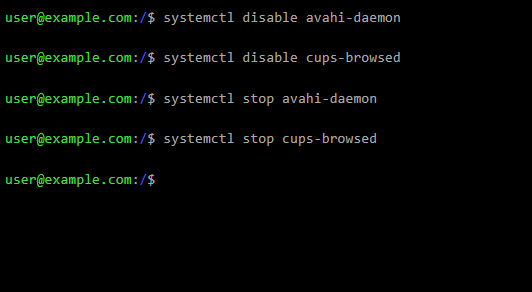
Desactivar componentes
Paso 2: Cambiar la política de cancelación de trabajos de CUPS
Abra el terminal (Ctrl + Alt + T)
Digite el comando:
nano /etc/cups/cupsd.confBuscar el parámetro ErrorPolicy
Cambia el valor a abort-job

Puede ser que la configuración esté en blanco, en cuyo caso basta con introducir el valor ErrorPolicy abort-job.
Guarde el ajuste
Reinicie CUPS utilizando el comando
systemctl restart cups
Más información en Configurações do CUPS.
Paso 3: Cambiar SELinux a modo permisivo
Este paso sólo debe realizarse si SELinux está instalado.
Para comprobar el estado de SE Linux: En el terminal, escriba el comando sudo getenforce.
Abra el archivo
/etc/selinux/configen un editor de texto de su elecciónEstablezca la opción
SELINUXenpermisivo:
#This file controls the state of SELinux on the system.
#SELINUX= can take one of these three values:
# enforcing - SELinux security policy is enforced.
# permissive - SELinux prints warnings instead of enforcing.
# disabled - No SELinux policy is loaded.
SELINUX=permissive
# SELINUXTYPE= can take one of these two values:
# targeted - Targeted processes are protected,
# mls - Multi Level Security protection.
Guarde el archivo
Reinicie el sistema
Comprobar el estado de SELINUX:
Después de reiniciar el sistema
Abre el terminal (Ctrl + Alt + T)
Escribe el comando
sudo getenforcey comprueba que el retorno esPermisivo:
$ getenforce
Permissive
Paso 4: Editar el archivo sysctl.conf
Abra el terminal
Ejecute el siguiente comando en el terminal para abrir el editor:
sudo nano /etc/sysctl.confAl final del archivo, añada las dos líneas siguientes para permitir que los procesos del agente monitoricen un número mucho mayor de archivos simultáneamente:
fs.inotify.max_user_instances=8192fs.inotify.max_user_watches=524288
Pulse CTRL + X para guardar los cambios en el archivo y ciérralo
Ejecute el siguiente comando en el terminal para aplicar el ajuste realizado en el archivo:
sudo sysctl -p