
Skip table of contents

Instalación Silenciosa

La instalación podrá ser realizada a través de un objeto de Directiva de Grupo (GPO) de forma silenciosa (sin interacción con el usuario), y será hecha por medio de un script de inicialización a ser configurado con las directrices abajo listadas.

Copiar el archivo: En esta etapa deberá ser copiado el archivo para un directorio compartido.

El archivo debe ser copiado para un directorio compartido en la red, con permiso de lectura para todos los ordenadores de donde el paquete será distribuido.

  1. Copie el instalador del NDD Print Agent Auditing para el directorio.

  2. Copie el archivo Auditing.ini: Este archivo tiene las configuraciones a ser utilizadas en la instalación silenciosa, para verificar los pasos necesarios para crear este archivo navegue hacia el tópico Configurar Auditing.ini.

Configurar el script: En esta etapa deberá ser realizada la edición del script que será ejecutado por la GPO.

Los pasos presentados abajo deberán ser seguidos cuando hay la necesidad de hacer la instalación, update o eliminación del NDD Print Agent Auditing por GPO.

  1. Crie un archivo a partir de un editor de texto y lo guarde con la extensión ".bat";

  2. Copie el ejemplo a continuación y lo pegue en el archivo;

  3. Realice la substitución de las informaciones:
    \\servidor\compartir\agent\nddPrintAuditingSetup_5.0.7.exe. Observe que las comillas deben permanecer;

  4. Guarde el archivo;

  5. Copie el archivo ".bat" para el directorio compartido donde los puestos en que serán aplicados el paquete tengan acceso.

💡 EJEMPLO

Este es el ejemplo de script de instalación y puede ser personalizado conforme la necesidad del ambiente:setlocal REM ======================================= REM Configura variáveis locais com o diretório dos instaladores REM ======================================= set AppPath="\\servidor\compartilhamento\agent\nddPrintAuditingSetup_5.0.7.exe" REM ================================== REM Executa o pacote REM ================================== start /wait "" %AppPath% %1 Endlocal

Crear la política (GPO): En esta etapa deberá ser creada y configurada la política (GPO).

Después de configurar los scripts, deberá ser creada la GPO que irá a ejecutarlos. Para añadir una GPO que ejecute el script, en el Active Directory debe ser accedida la configuración de políticas de seguridad, y en las directivas de configuración del Windows, inserir un nuevo script de inicialización.

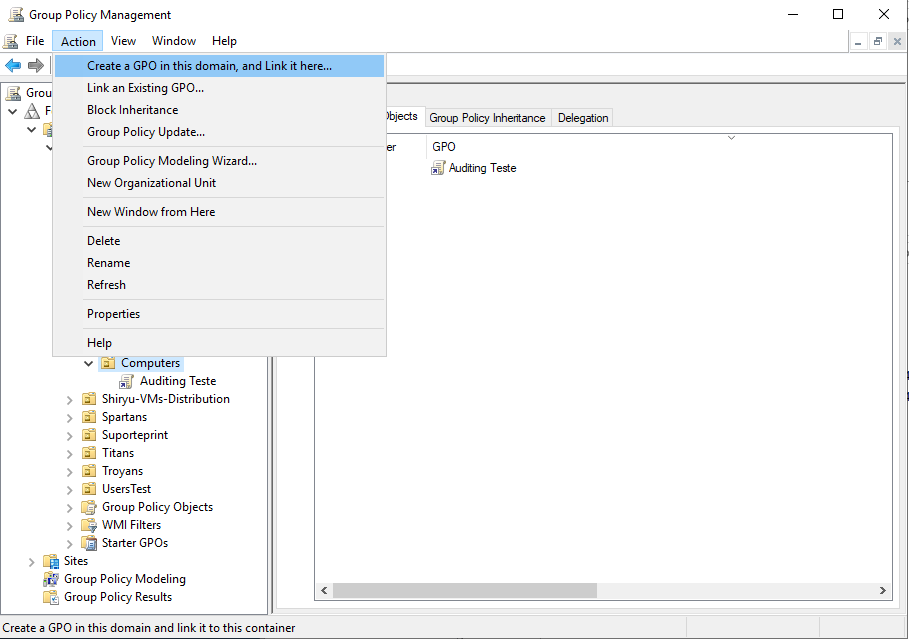
  1. Seleccione la OU o el Grupo, haga clic en el menú Action, seleccione la opción Create a GPO in this domain, and Link it here...;
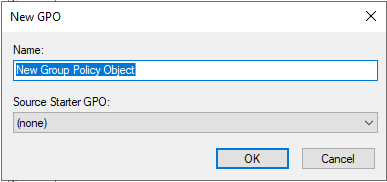
  2. Informe el nombre de la nueva política;
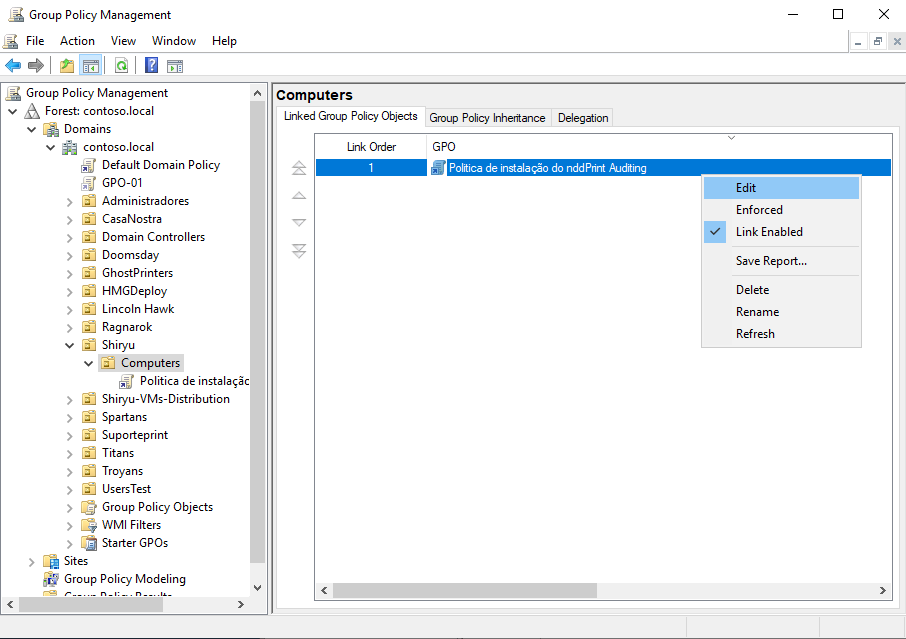
  3. Seleccione la política registrada, y con el botón derecho seleccione la opción Edit;
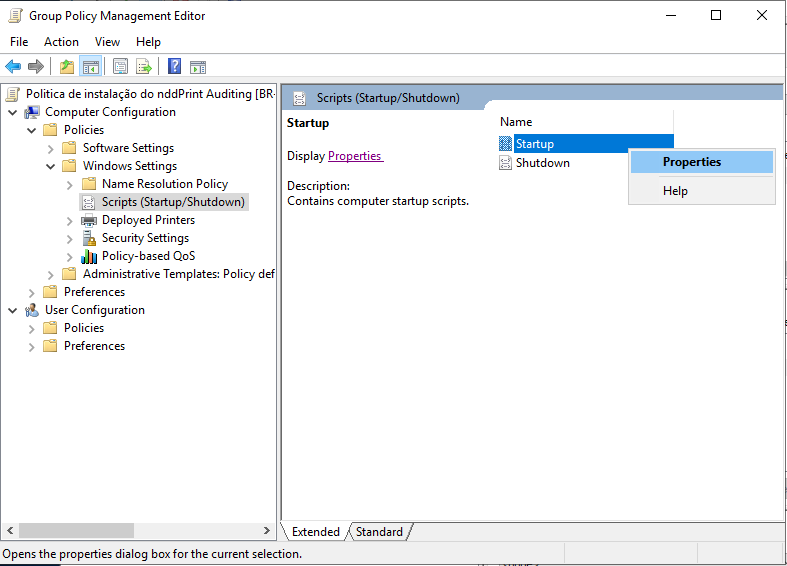
  4. En el editor de la política navegue hacia: Computer Configuration > Policies > Windows Settings > Scripts;

  5. Seleccione la opción Startup, con el botón derecho haga clic en Properties;
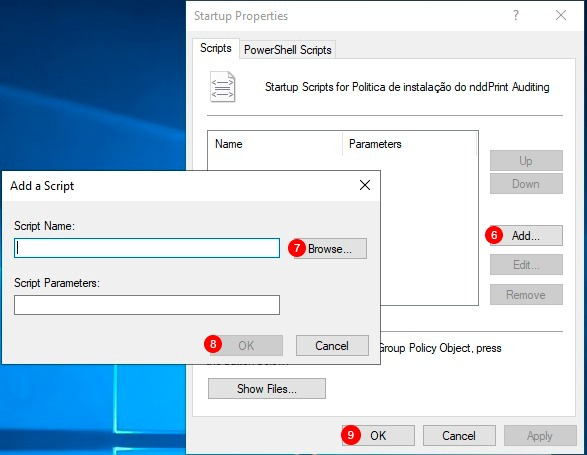
  6. Haga clic en Añadir, en las propiedades de inicialización;

  7. Localice y seleccione el script que será ejecutado;

  8. Haga clic en Ok en la interface de adición de script;

  9. Haga clic en Ok en las propiedades de Inicialización.
Atualizar

Para realizar el update, siga los pasos de Configurar los Scripts y genere un nuevo script añadiendo los directorios conteniendo los nuevos instaladores, a continuación, siga los pasos de Crear la política (GPO) para añadir el nuevo script para ser ejecutado en la próxima inicialización.

Eliminación:

ara realizar la eliminación, siga los pasos de Configurar los Scripts, y los pasos de Crear la política (GPO), añadiendo el parámetro "/U" en el campo de parámetros durante la selección del script:
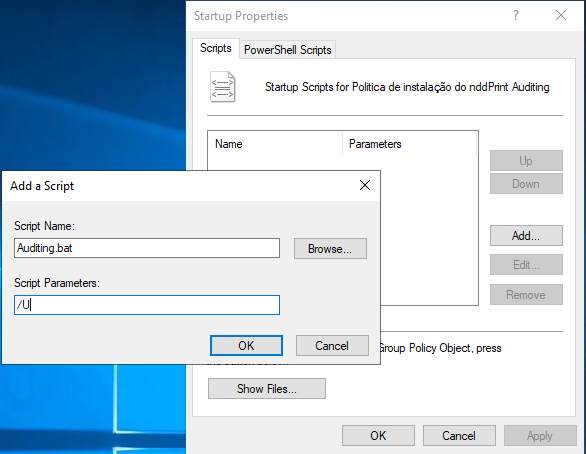
Las eliminaciones serán aplicadas durante la próxima inicialización del sistema.

NDD Print Agent Auditing no es compatible con los controladores (drivers) de dispositivos Kyocera

JavaScript errors detected

Please note, these errors can depend on your browser setup.

If this problem persists, please contact our support.