
Skip table of contents

Añadir impresora

Añadir
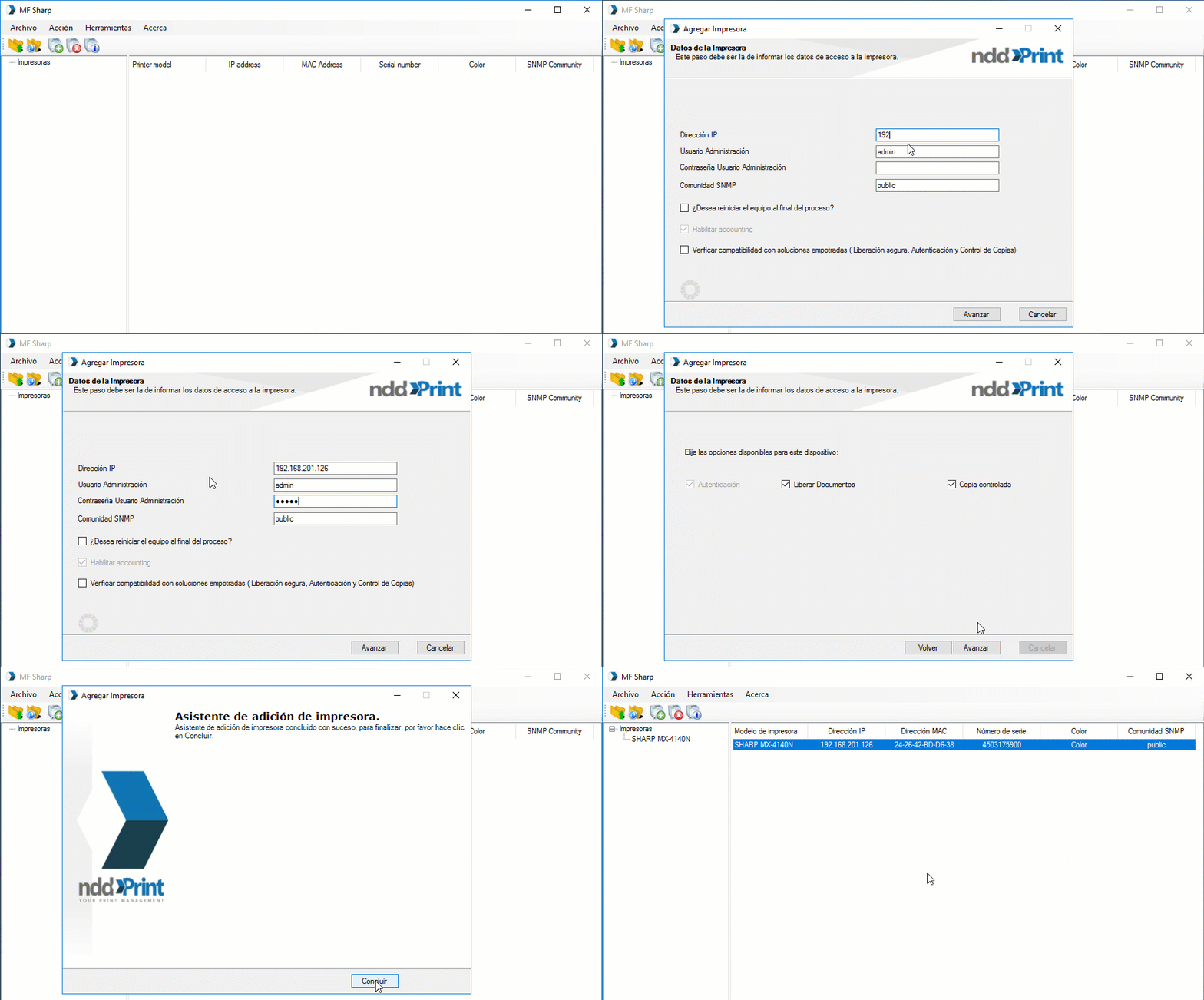
añadir impresora.GIF

Para añadir impresoras > menú Acción > opción Añadir

  1. Será exhibida la pantalla del asistente para adición de impresora. Haga clic en

Avanzar para proseguir;

  1. Informe os dados do equipamento;

  • Dirección IP o nombre de la impresora;

  • Usuario Administración:

  • Contraseña Usuario Administración:

  • Comunidad SNMP: seleccione la Entrada SNMP configurada;

  1. Si desea reiniciar automáticamente la impresora después de añadir la impresora en el MF Sharp, marque la opción

¿Desea reiniciar el equipo al final del proceso?";

  1. A partir de aquí, traeremos algunos ejemplos de configuración según los siguientes escenarios:

Autenticación, Accounting, Liberación segura y Cuota en la copia
  • Habilitar accounting: marque esta opción para que el NDD Print MF Sharp controle los trabajos de impresión, copia, fax y scan como se configuró en la Pestaña Seguimiento;

  • Verificar compatibilidad con soluciones empotradas: marque esta opción para habilitar las funcionalidades Autenticación, Liberación segura y Cuota en la copia;

Haga clic en Avanzar.

En la pantalla de selección de las opciones disponibles para el equipo, marque las opciones:

  • Autenticación;

  • Liberar Documentos (Liberación Segura de Documentos);

  • Copia Controlada.

Autenticación y Liberación segura
  • Verificar compatibilidad con soluciones empotradas: marque esta opción para habilitar las funcionalidades Autenticación, Liberación segura y Cuota en la copia;

Haga clic en Avanzar.

En la pantalla de selección de las opciones disponibles para el equipo, marque las opciones:

  • Autenticación;

  • Liberar Documentos (Liberación Segura de Documentos).

Apenas Contabilização
  • Habilitar accounting: marque esta opción para que el NDD Print MF Sharp controle los trabajos de impresión, copia, fax y scan como se configuró en la Pestaña Seguimiento;

  1. Después de definir las configuraciones haga clic en

Avanzar.

  1. Será mostrada la pantalla de registro de equipo, mostrando el progreso de la adición (Acción > Estado > Mensaje) de lo mismo juntamente con sus configuraciones. Aguarde algunos instantes hasta que el proceso termine;

  1. Haga clic en

Concluir para finalizar la adición del equipo.

Eliminar
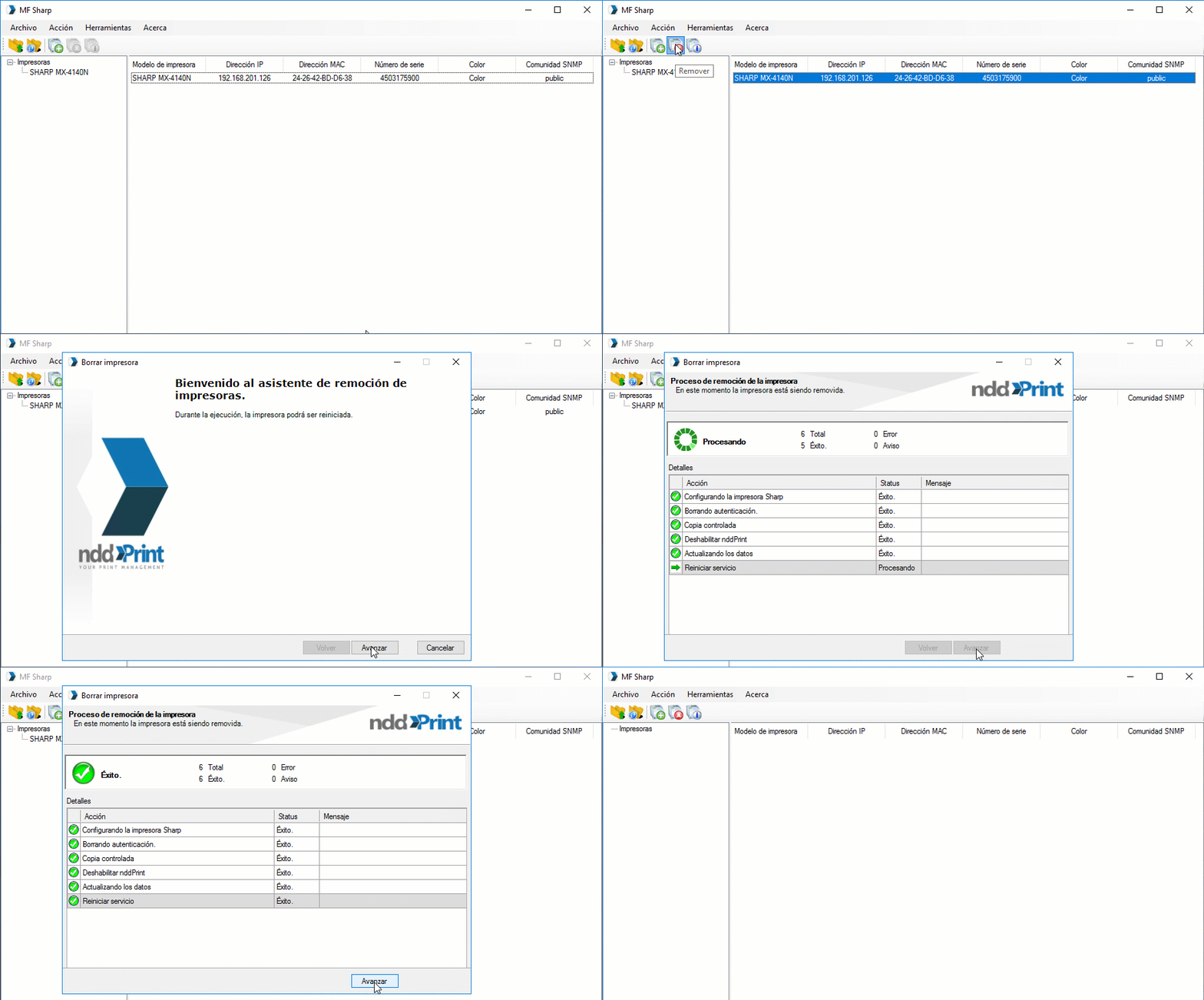
eliminar impresora.GIF

Para eliminar impresoras > seleccione la(s) impresora(s) > menu Acción> opción Eliminar

  • Caso configurado la utilización del NDD Print Client, siga los pasos del asistente haciendo clic en Avanzar;

  • Aguarde mientras las configuraciones son eliminadas de cada impresora.

JavaScript errors detected

Please note, these errors can depend on your browser setup.

If this problem persists, please contact our support.