
Configurar certificado digital en IIS
A continuación describiremos el proceso de configuración del protocolo HTTPS en Internet Information Services (IIS) para NDD Print MF Sharp. Esta configuración garantiza que todas las conexiones entre módulos se realicen de forma segura.
Requisitos previos
Antes de iniciar la configuración, compruebe los siguientes requisitos
Tener el servidor IIS instalado y en funcionamiento
Disponer de un certificado SSL válido (puede ser autofirmado con fines de prueba o adquirido a una autoridad de certificación de confianza).
Disponer de un usuario con acceso administrativo al servidor donde está instalado IIS.
Passo a Passo
Generar o comprar un certificado SSL
Inicie sesión en el servidor IIS.
Abra el Administrador de IIS (Internet Information Services Manager).
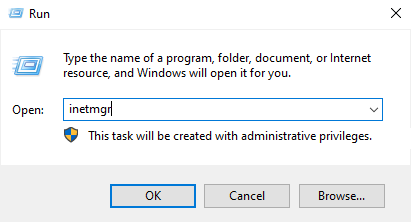
En el panel de la izquierda, haga clic en el nombre del servidor
En el panel Centro de recursos, haga clic en Certificados de servidor.
Elija una de las opciones:
Certificado autofirmado: En el área Acciones, haz clic en Crear Certificado Autofirmado, introduzca un nombre y complete el proceso.
Certificado de una Autoridad de Certificación (CA): En el área Acciones, pulse en Crear solicitud de certificado, rellene la información requerida y envíela a una CA.
Para crear un certificado:
Abra CMD como administrador.
Ejecute el comando:
cd C:\Program Files\NDDigital\nddPrint\MF\Sharp\CertificateEjecute el comando:
mkcert -pkcs12 NDDIGITAL-certificate ::1 127.0.0.1 localhostEl certificado se creará en el directorio:
C:\Program Files\NDDigital\nddPrint\MF\Sharp\CertificatePara instalar el certificado, cámbiele el nombre de
NDDIGITAL-certificate+3.p12paraNDDIGITAL-certificate+3.pfx.Haga doble clic en el certificado.
Seleccione Máquina local.
Haga clic en Siguiente hasta llegar a la parte de la contraseña.
Si no se ha modificado ninguna configuración, la contraseña por defecto será
changeit.Después de introducir la contraseña, haga clic en Siguiente hasta que finalice la instalación.
Para un certificado existente, haga clic en Importar y seleccione el archivo PFX.
Configuración de HTTPS en sitios NDD Print MF Sharp
En el Administrador de IIS, en el panel izquierdo, expanda el árbol de sitios y localice Sitio Web Predeterminado en NombreServidor\Sitios.
Haga clic con el botón derecho en Sitio Web Predeterminado y seleccione Editar Enlaces...
En la ventana Enlaces del Sitio, haga clic en el botón Agregar....
Configure los siguientes parámetros:
Tipo: seleccione https.
Dirección IP: seleccione la IP del servidor (o Todo sin asignar).
Puerto: seleccione 443.
CertificadoSSL: seleccione el certificado importado o creado previamente.
Haga clic en Aceptar para guardar la configuración y cerrar la ventana.
Probar la configuración
Acceda directamente a través de HTTPS y compruebe que el certificado se reconoce correctamente: https://localhost/nddPrint/Sharp/nddPrintClient/Home/
Si se produce un error, compruebe los registros de IIS y la configuración de Firewall.