
Configuração SSO (Single Sign-On)
Abaixo segue descrição do processo de configuração do SSO (Single Sign-On) no NDD Print Portal 360 Server, contemplando downloads, instalação, ajustes e considerações finais.

Importante
Certifique-se de que todos os requisitos foram atendidos, incluindo a versão mínima do sistema 5.65.13.
Pré-configuração
Como se trata de uma integração tecnicamente mais complexa, é importante considerar alguns pontos de atenção antes de iniciar o processo. A seguir, estão listados os principais aspectos que devem ser verificados antes de começar a configuração:
Cache de autenticação: Alguns navegadores podem manter cache da falha de login, exigindo reinício ou limpeza do cache.
HTTPS: Portal e API devem usar o mesmo protocolo (HTTP ou HTTPS) e certificados válidos.
Domínio: O servidor deve estar no domínio da empresa.
Idioma do popup: Depende do sistema operacional, não do NDD Print Portal 360.
Permissões: Usuários criados via SSO possuem permissões mínimas por padrão.
Nome do domínio: O usuário será exibido como
DomainName\username.Senha padrão: Formato
empresa:logonname(máx. 30 caracteres, truncado se exceder).Chaves de configuração: As chaves SSOTokenIssuer, SSOTokenAudienceID e SSOTokenSecret devem ter o mesmo valor na API e no Portal.
Download da SSO API
Realize o download da API do SSO através de um dos links abaixo (links provisórios):
Copie a pasta sso-api para o diretório:
..\NDD\nddPrint\Server\Webs
Configuração
Instalação do módulo de CORS no IIS
Se o módulo IIS CORS não estiver instalado, seguir instruções abaixo. Caso o módulo CORS já esteja instalado no servidor, passar para 3º passo.
Baixe a versão compatível com seu ambiente: https://www.iis.net/downloads/microsoft/iis-cors-module .
Execute a instalação.
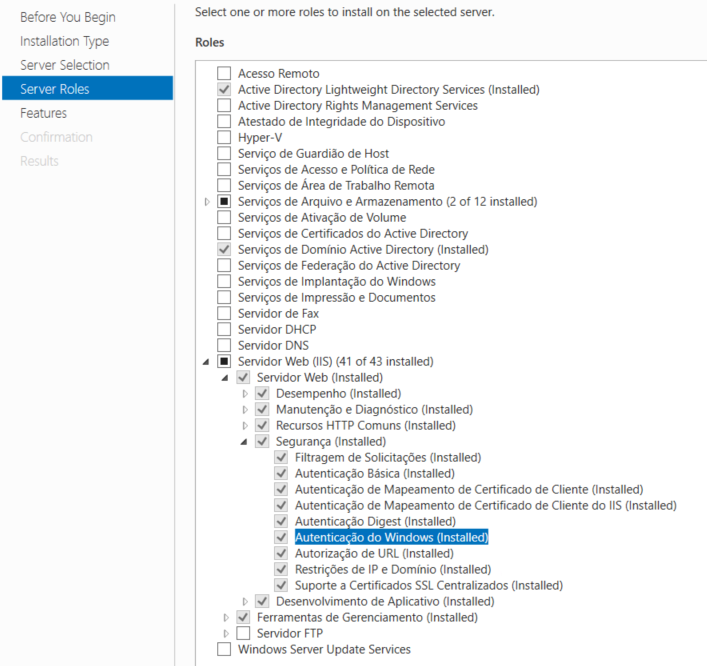
Habilitar a Autenticação do Windows
No servidor que hospedará a aplicação:
Acesse os recursos do Windows e ative Autenticação do Windows no IIS.
Confirme que a opção está habilitada corretamente.
Configuração do Site no IIS
Criação do Pool de Aplicativos
Abra o IIS Manager. Para isso pressione
Win + R, digiteinetmgre pressione Enter.No painel esquerdo, clique em Application Pools.
À direita, clique em Add Application Pool….
Defina:
Name:
360Sso.nddprint.com.NET CLR Version:
v4.0Managed pipeline mode:
Integrated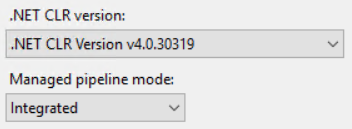
Clique OK.
Criação do Site
Esta etapa descreve como criar o site responsável por hospedar a API do SSO.

Resumo sobre criação do site
Criação de um site chamado 360 SSO API
Associação ao pool criado
Apontamento para a pasta extraída da API
Abaixo segue as instruções detalhadas de como efetivar criação do site:
Abrir o Gerenciador do IIS
No servidor, pressione
Win + R, digiteinetmgre pressione Enter.
Iniciar a criação do site
No painel esquerdo, clique com o botão direito sobre a pasta Sites e selecione Adicionar Site... (Add Website...).
Preencher as informações do site
Na janela que abrir, configure:Nome do site:
360 SSO API
(Esse nome é apenas para identificação no IIS, mas recomendamos usar exatamente este para manter o padrão e facilitar futuras manutenções)Pool de aplicativos: selecione o pool criado na etapa anterior (
360Sso.nddprint.com).Caminho físico: clique em ..." e selecione a pasta onde foi extraída a SSO API.
Exemplo de caminho:
C:\NDD\nddPrint\Server\Webs\sso-api
Configuração de bindings
Tipo: HTTP (ou HTTPS, caso use certificado válido).
Endereço IP: All Unassigned (ou o IP específico do servidor, se aplicável).
Porta: defina uma porta livre (por exemplo,
8082) para não conflitar com outros sites.Nome do host: pode ser deixado em branco, a menos que utilize DNS interno.
Finalizar a criação
Clique em OK para criar o site.
No painel direito do IIS, clique em Iniciar para ativá-lo.
Configuração de Autenticação
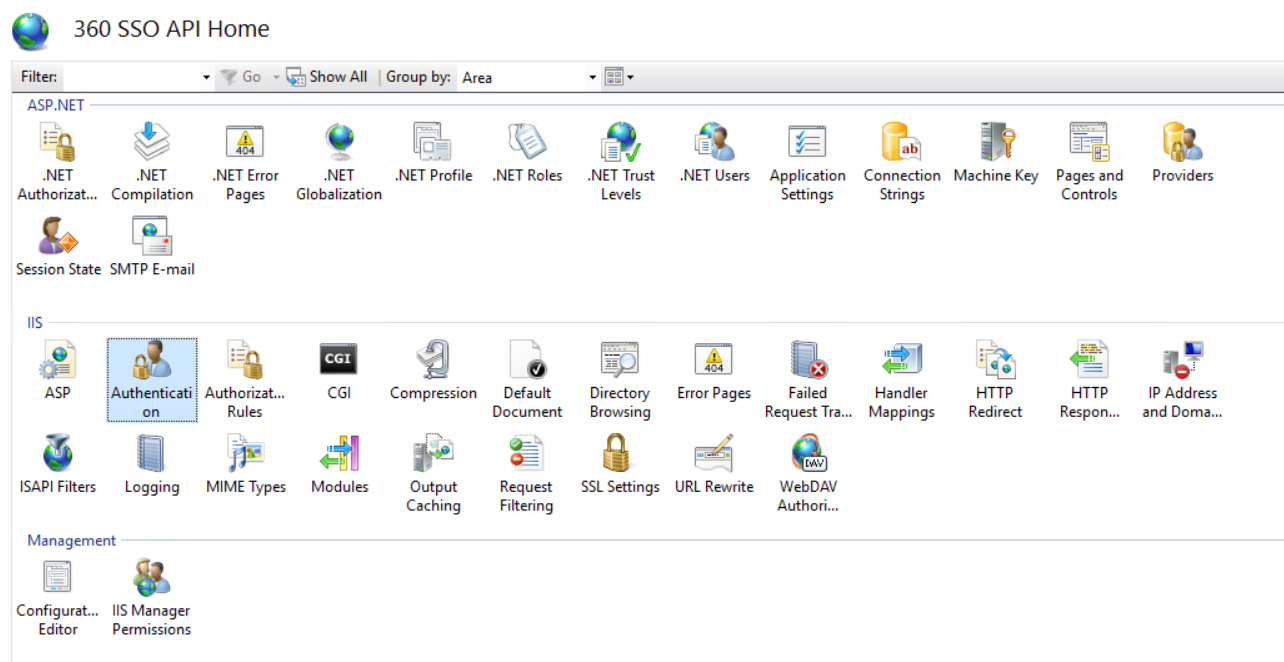
Acesse o módulo Autenticação (Authetication) no site 360 SSO API.
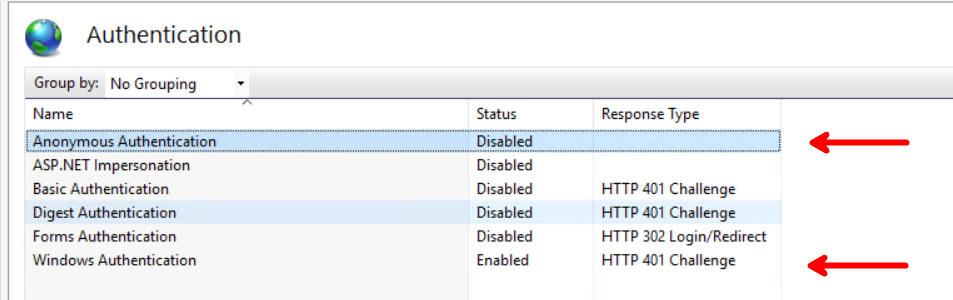
Desabilite Autenticação Anônima (Anonymous Authentication) e habilite Autenticação do Windows (Windows Authentication).
Com Autenticação do Windows (Windows Authentication) selecionado, ir na ação Providers:

Certificar que os providers estejam tal qual ordem abaixo:
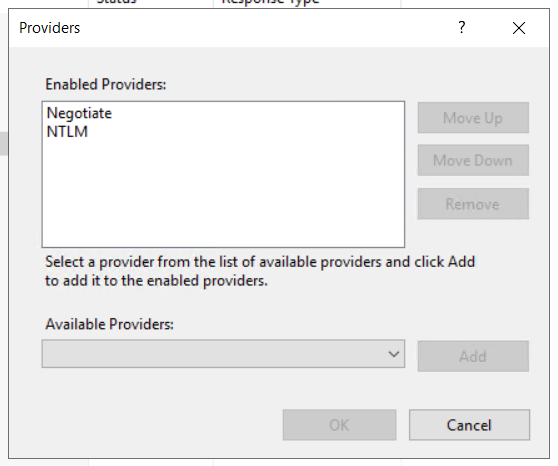
Configurações da SSO API
Configurando o CORS
No arquivo web.config da API, que pode ser encontrado em ....\NDD\nddPrint\Server\Webs\sso-api, localizar seção <system.webServer> e adicione o conteúdo abaixo:
<cors enabled="true" failUnlistedOrigins="true">
  <add origin="http://origem-permitida" allowCredentials="true" maxAge="172800">
    <allowHeaders allowAllRequestedHeaders="true" />
    <allowMethods>
      <add method="GET" />
      <add method="POST" />
      <add method="PUT" />
      <add method="DELETE" />
      <add method="OPTIONS" />
    </allowMethods>
  </add>
</cors>
Substitua
http://origem-permitidapela URL do Portal 360.Exemplo:
CODE<add origin="http://br-hmg-print01:8081" allowCredentials="true" maxAge="172800">

É obrigatório que o módulo IIS CORS esteja instalado. Caso contrário, o IIS apresentará erro de schema XML ao ler <cors> no web.config
Configuração no NDD Print Portal 360
Arquivo web.config
No diretório do 360Portal (...\NDD\nddPrint\Server\Webs\360Portal), altere no web.config a chave SSOEnabled, conforme abaixo:
Chave: <add key="SSOEnabled" value="true" />
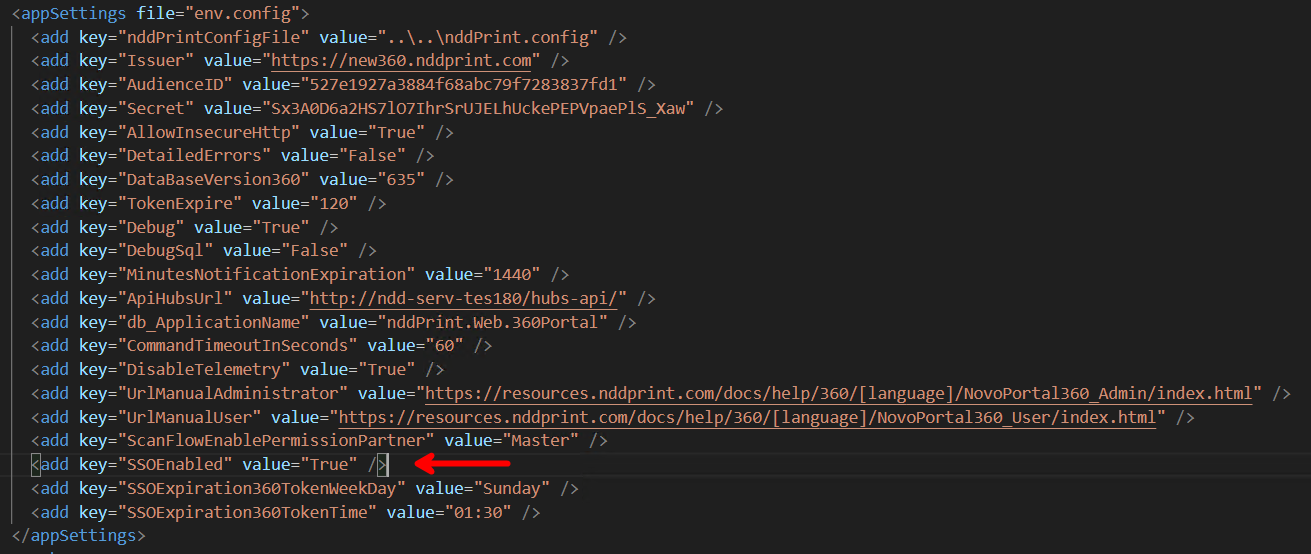
Arquivo .env
Após alterar o arquivo web.config, localizar o arquivo.env no caminho: ...\NDD\nddPrint\Server\Webs\360Portal\assets\config, onde haverá um estrutura conforme abaixo:
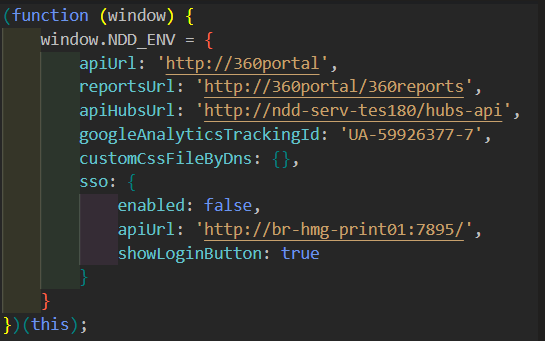
Edite o arquivo .env de acorodo com o solicitado abaixo:
Ajustar enabled para true na seção SSO.
Configurar apiUrl com o endereço da SSO API.
As demais chaves do arquivo (com os demais endereços) também devem estar configuradas.
Inicialização dos Pools
Abrir o Gerenciador do IIS
No servidor, pressione
Win + R, digiteinetmgre pressione Enter.
Localizar os pools de aplicativos
No painel esquerdo, clique em Pools de Aplicativos (Application Pools).
Localize e selecione os pools:
Portal 360
360Sso.nddprint.com (ou o nome definido na criação).
Inicialização dos pools
Clique com o botão direito sobre cada pool e selecione Iniciar (Start).
Verifique se o status mudou para Iniciado (Started).
Localização dos sites
No painel esquerdo, clique em Sites e localizar:
Portal 360
360 SSO API.
Inicialização dos sites
Clique com o botão direito sobre cada site e selecione Iniciar (Start).
Confirme que o ícone do site aparece com o status ativo (ícone verde).
Testar a disponibilidade
No navegador, acesse as URLs do Portal 360 e da SSO API para confirmar que ambos estão operando corretamente.