
Preparar o ambiente para instalação no Linux
Antes de iniciar a instalação do NDD Print Agent nas distribuições Linux, é necessário preparar o ambiente.
Passo 1: Desativar componentes

Os componentes abaixo desativam autodiscovery de filas de impressão.
Abra o terminal (Ctrl + Alt + T)
Digite os comandos:
systemctl disable avahi-daemonsystemctl disable cups-browsedsystemctl stop avahi-daemonsystemctl stop cups-browsedPressione Enter
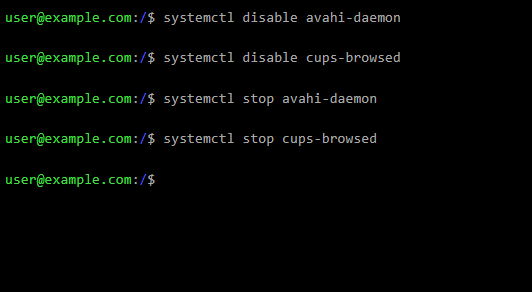
Desativar componentes
Passo 2: Alterar a política de cancelamento de trabalhos do CUPS
Abra o terminal (Ctrl + Alt + T)
Digite o comando:
nano /etc/cups/cupsd.confEncontre o parâmetro ErrorPolicy
Altere o valor para abort-job

Pode ser que a configuração esteja em branco, nestes casos basta inserir o valor ErrorPolicy abort-job.
Salve a alteração
Reinicie o CUPS, através do comando:
systemctl restart cups
Saiba mais em Configurações do CUPS.
Passo 3: Alterar SELinux para o modo permissivo
Este passo deve ser realizado apenas se o SELinux estiver instalado.
Para verificar o estado do SE Linux: No terminal, digite o comando sudo getenforce
Abra o arquivo
/etc/selinux/configem um editor de texto de sua escolhaConfigure a opção
SELINUXparapermissive:
#This file controls the state of SELinux on the system.
#SELINUX= can take one of these three values:
# enforcing - SELinux security policy is enforced.
# permissive - SELinux prints warnings instead of enforcing.
# disabled - No SELinux policy is loaded.
SELINUX=permissive
# SELINUXTYPE= can take one of these two values:
# targeted - Targeted processes are protected,
# mls - Multi Level Security protection.
Salve o arquivo
Reinicie o sistema
Verificar o status do SELINUX:
Após o reinício do sistema
Abra o terminal (Ctrl + Alt + T)
Digite o comando
sudo getenforcee verifique se o retorno foiPermissive:
$ getenforce
Permissive
Passo 4: Editar o arquivo sysctl.conf
Abra o terminal
Execute o comando abaixo no terminal para abrir o editor:
sudo nano /etc/sysctl.confAo final do arquivo, adicione as duas linhas abaixo para permitir que os processos do agente monitorem um número muito maior de arquivos simultaneamente:
fs.inotify.max_user_instances=8192fs.inotify.max_user_watches=524288
Pressione CTRL + X para salvar as edições no arquivo e fechá-lo
Execute o comando abaixo no terminal para aplicar o ajuste realizado no arquivo:
sudo sysctl -p