Skip table of contents

Instalação silenciosa

A instalação poderá ser realizada através de um objeto de Diretiva de Grupo (GPO) de forma silenciosa (sem interação com o usuário), e se dará por meio de um script de inicialização a ser configurado com as diretrizes abaixo listadas.

Copiar o arquivo: Nesta etapa deverá ser copiado o arquivo para um diretório compartilhado

O arquivo deve ser copiado para um diretório compartilhado na rede, com permissão de leitura para todos os computadores de onde o pacote será distribuído.

  1. Copie o instalador do NDD Print Agent Auditing para o diretório.

  2. Copie o arquivo Auditing.ini: Este arquivo possui as configurações a serem utilizadas na instalação silenciosa, para verificar os passos necessários para criar este arquivo navegue até o tópico Configurar Auditing.ini.

Configurar o script: Nesta etapa deverá ser realizada a edição do script que será executado pela GPO.

Os passos apresentados abaixo deverão ser seguidos quando houver a necessidade de fazer a instalação, update ou remoção do NDD Print Agent Auditing por GPO.

  1. Crie um arquivo a partir de um editor de texto e salve com a extensão ".bat";

  2. Copie o exemplo a seguir e cole no arquivo;

  3. Realize a substituição das informações:
    \\servidor\compartilhamento\agent\nddPrintAuditingSetup_5.0.7.exe. Observe que as aspas devem permanecer;

  4. Salve o arquivo;

  5. Copie o arquivo .bat para o diretório compartilhado onde as estações em que serão aplicadas o pacote possuam acesso.

💡 EXEMPLO

Este é o exemplo de script de instalação e pode ser personalizado conforme a necessidade do ambiente:

BASH
setlocal

REM =======================================

REM Configura variáveis locais com o diretório dos instaladores

REM =======================================

set AppPath="\\servidor\compartilhamento\agent\nddPrintAuditingSetup_5.0.7.exe"

REM ==================================

REM Executa o pacote

REM ==================================

start /wait "" %AppPath% %1

Endlocal
Criar a política (GPO): Nesta etapa deverá ser criada e configurada a política (GPO).

Após configurar os scripts, deverá ser criada a GPO que irá executá-los. Para adicionar uma GPO que execute o script, no Active Directory deve ser acessada a configuração de políticas de segurança, e nas diretivas de configuração do Windows, inserir um novo script de inicialização.

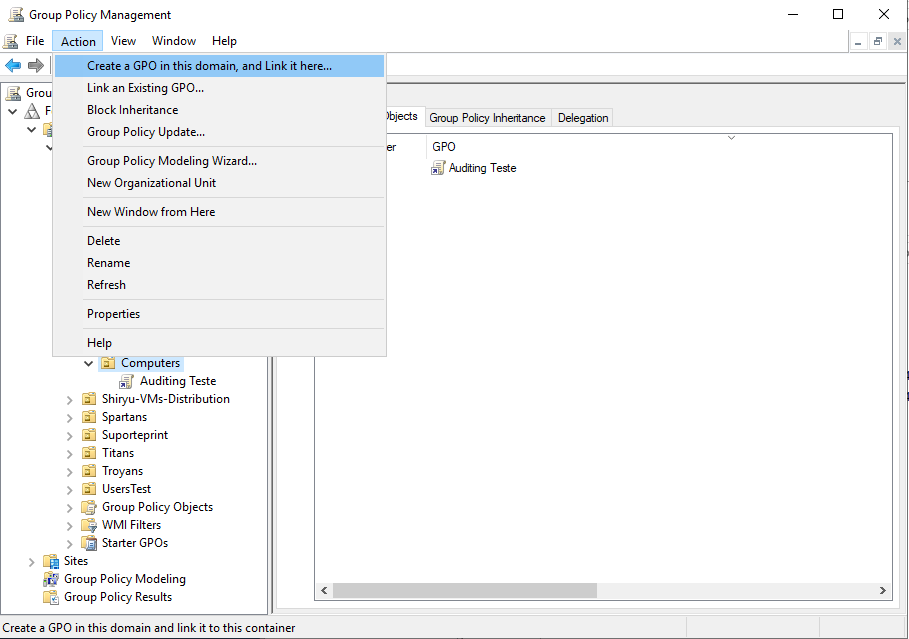
  1. Selecione a OU ou o Grupo, clique no menu Action, selecione a opção Create a GPO in this domain, and Link it here...;
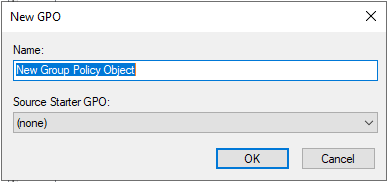
  2. Informe o nome da nova política;

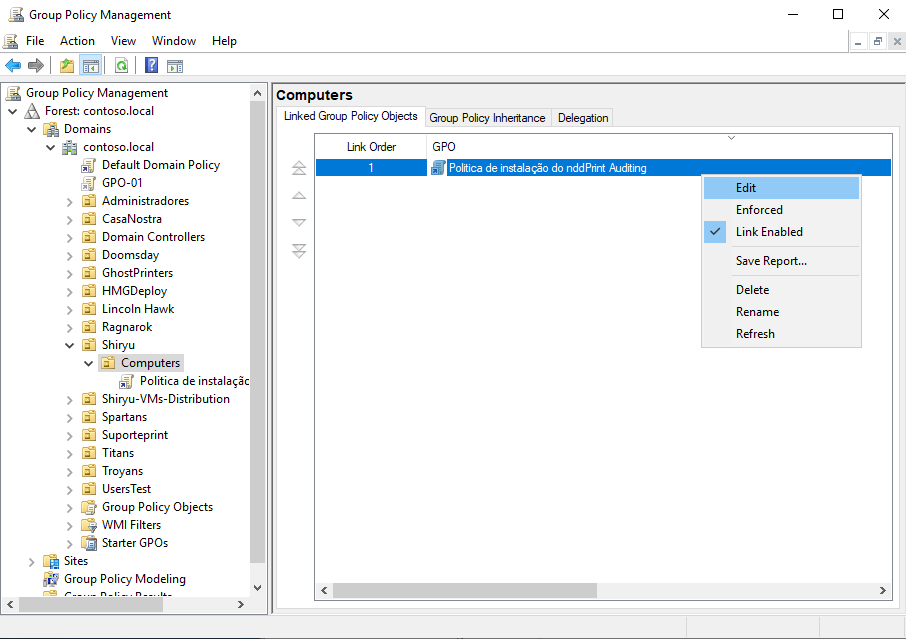
  3. Selecione a política cadastrada, e com o botão direito selecione a opção Edit;
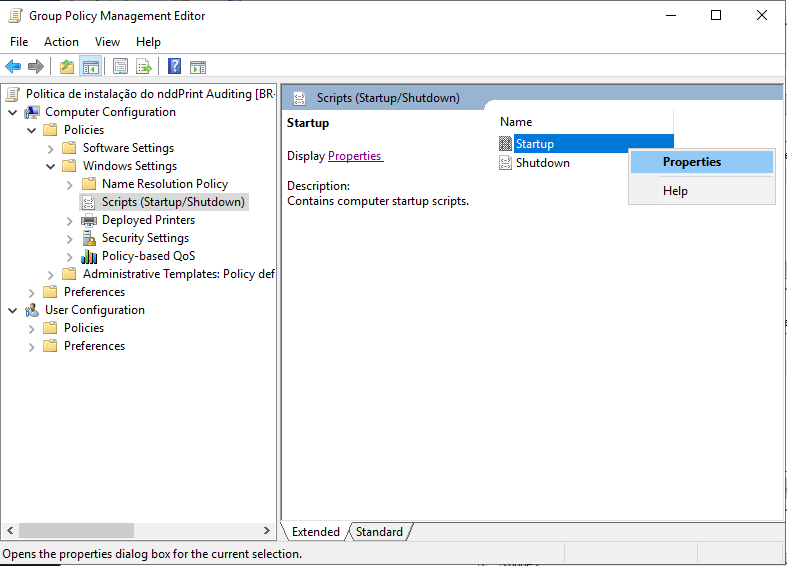
  4. No editor da política navegue até: Computer Configuration > Policies > Windows Settings > Scripts;

  5. Selecione a opção Startup, com o botão direito clique em Properties;
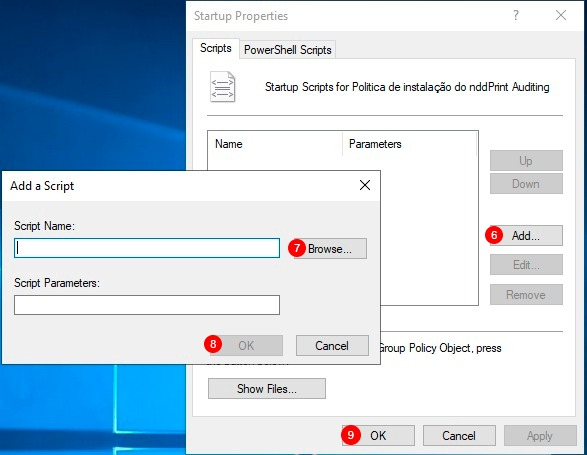
  6. Clique em Adicionar, nas propriedades de inicialização;

  7. Localize e selecione o script que será executado;

  8. Clique em Ok na interface de adição de script;

  9. Clique em Ok nas propriedades de Inicialização.
Atualizar

Para realizar o update, siga os passos de Configurar os scripts e gere um novo script adicionando os diretórios contendo os novos instaladores, em seguida siga os passos de Criar a política (GPO) para adicionar o novo script para ser executado na próxima inicialização.

Remover

Para realizar a remoção, siga os passos de Configurar os scripts,  e os passos de Criar a política (GPO), adicionando o parâmetro "/U" no campo de parâmetros durante a seleção do script:
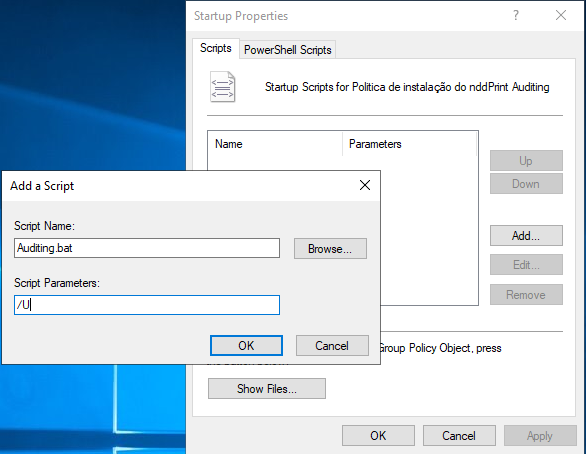
As remoções serão aplicadas durante a próxima inicialização do sistema.

NDD Print Agent Auditing não é compatível com drivers de equipamentos Kyocera

JavaScript errors detected

Please note, these errors can depend on your browser setup.

If this problem persists, please contact our support.