
Autenticação por Aplicação
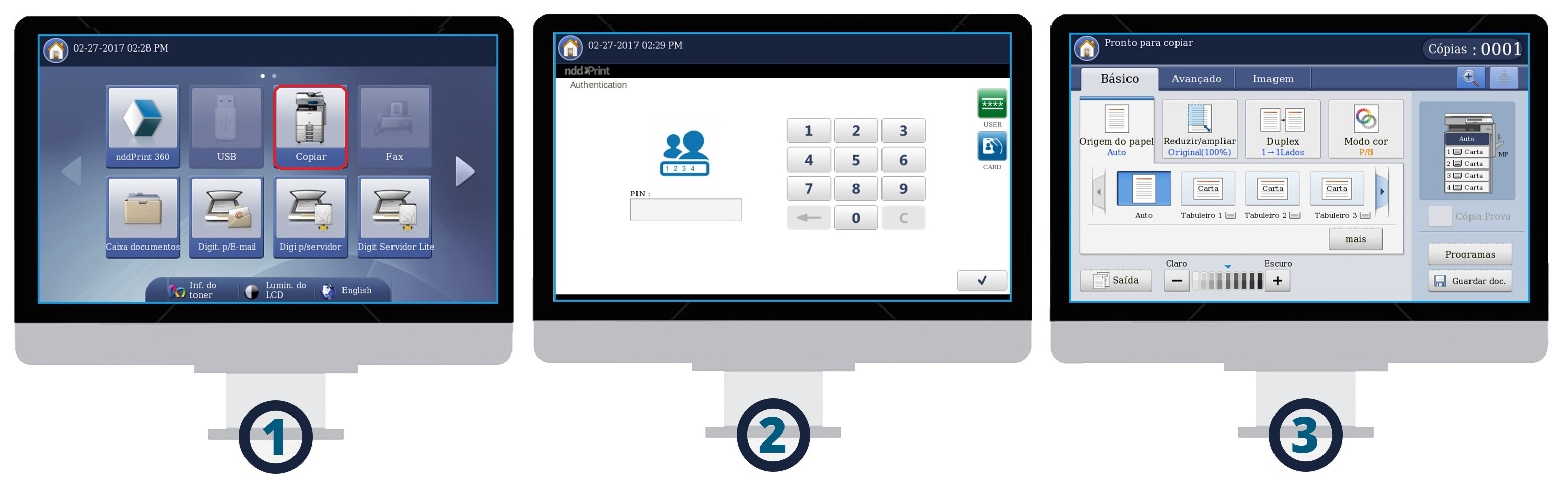
Ao instalar as aplicações NDD Print Client Samsung, o método de autenticação da solução é definida, por padrão, como autenticação por dispositivo. Desta forma, o usuário deve autenticar com suas credenciais antes de executar qualquer função nativa do equipamento, como cópia, fax ou scan e também para realizar impressões de seus documentos através do Releaser.
A partir da versão 5.8.0 do NDD Print Client Samsung é possível alterar o método de autenticação para que o equipamento exija o login apenas para funções especificas:
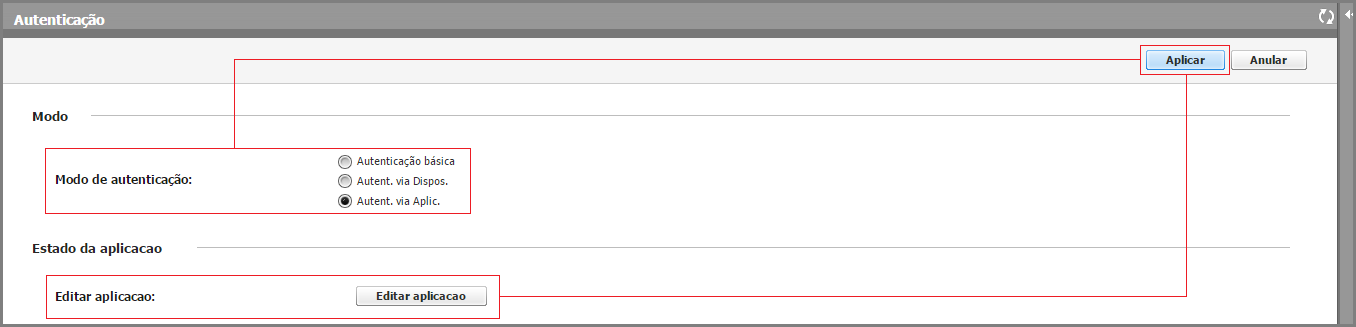
Para habilitar e configurar esta funcionalidade, na tela de Controle de acesso dos usuários, na página web da impressora:
Em Modo, altere o campo Modo de Autenticação para "Autent. via. aplic.".
Pressione Aplicar.
Em Estado da Aplicação, pressione o botão "editar aplicação".
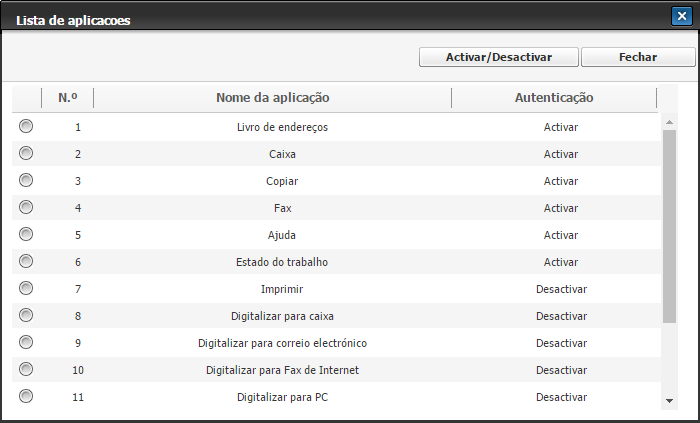
Na janela que abrir, defina quais itens deseja que seja solicitada autenticação de usuário. Selecione item a item e pressione Activar/Desactivar, quando finalizar pressione Fechar. Lembrando que Autenticação definida como "Activar" significa que o equipamento solicitará autenticação para permitir o uso da aplicação.

IMPORTANTE
Se desejar autenticar na funcionalidade de digitalização em equipamentos, é necessário ativar/desativar todos os itens de digitalização para que funcione corretamente.
Após instalar o produto ou quando o equipamento é reiniciado, pode levar até 2 minutos para que a aplicação consiga definir novamente o modo de autenticação como "Autent. via. aplic." - Ocorre demora até o Java terminar os processos de início de sistema.
Se o modo de autenticação for alterado após a aplicação NDD Print já estar ativa, é necessário autenticar com algum usuário, Acessar Copiadora e efetuar logoff para que as alterações tenham efeito a partir do próximo acesso.