
Ferramenta de Configuração ECT
Desenvolvido com o propósito de possibilitar a configuração do NDD Print Client/NDD Print Client Collector de forma massiva no ambiente, o NDD Print ECT (Embedded Configuration Tool) é uma ferramenta que envia as informações configuradas para todos os equipamentos presentes no arquivo importado. Para efetuar a configuração via ECT, siga os seguintes passos:
Configurações a serem feitas após instalar a solução NDD Print Client/ NDD Print Client Collector Samsung.

NOTE
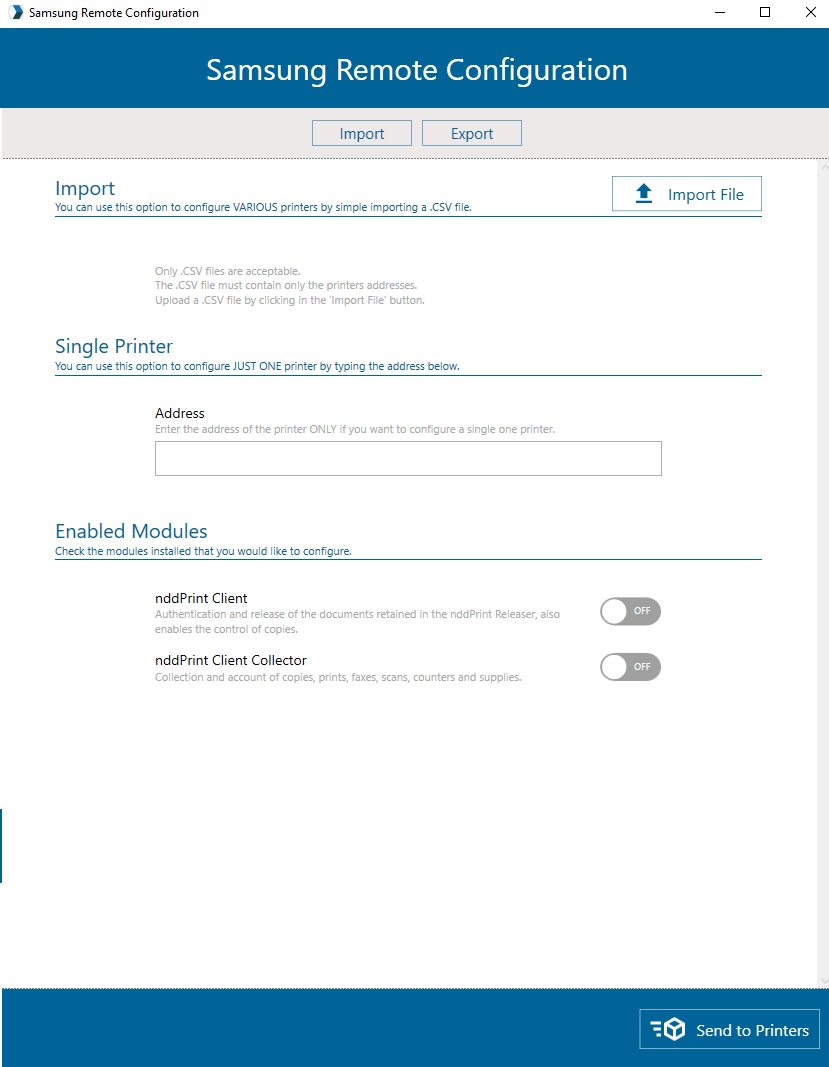
Para carregar/salvar as configurações, clique em Import/Export.
Import
Permite o envio das configurações para várias MFD's.
Crie um arquivo (formato .csv) listando os endereços das MFD's (IP ou Hostname) que serão configuradas;
Após criar o arquivo, importe-o clicando em Import File;
EXEMPLO
172.31.5.55;172.31.5.190;RNP002673C57A2F;172.31.253.167
Single Printer
Envio das configurações para apenas uma MFD.
Address: informe o endereço (Endereço IP ou Hostname) da MFD.
Enabled Modules
Selecione as soluções a serem configuradas (NDD PrintClient e/ou NDD PrintClient Collector). Ative-as para que seus devidos campos de configuração apareçam.
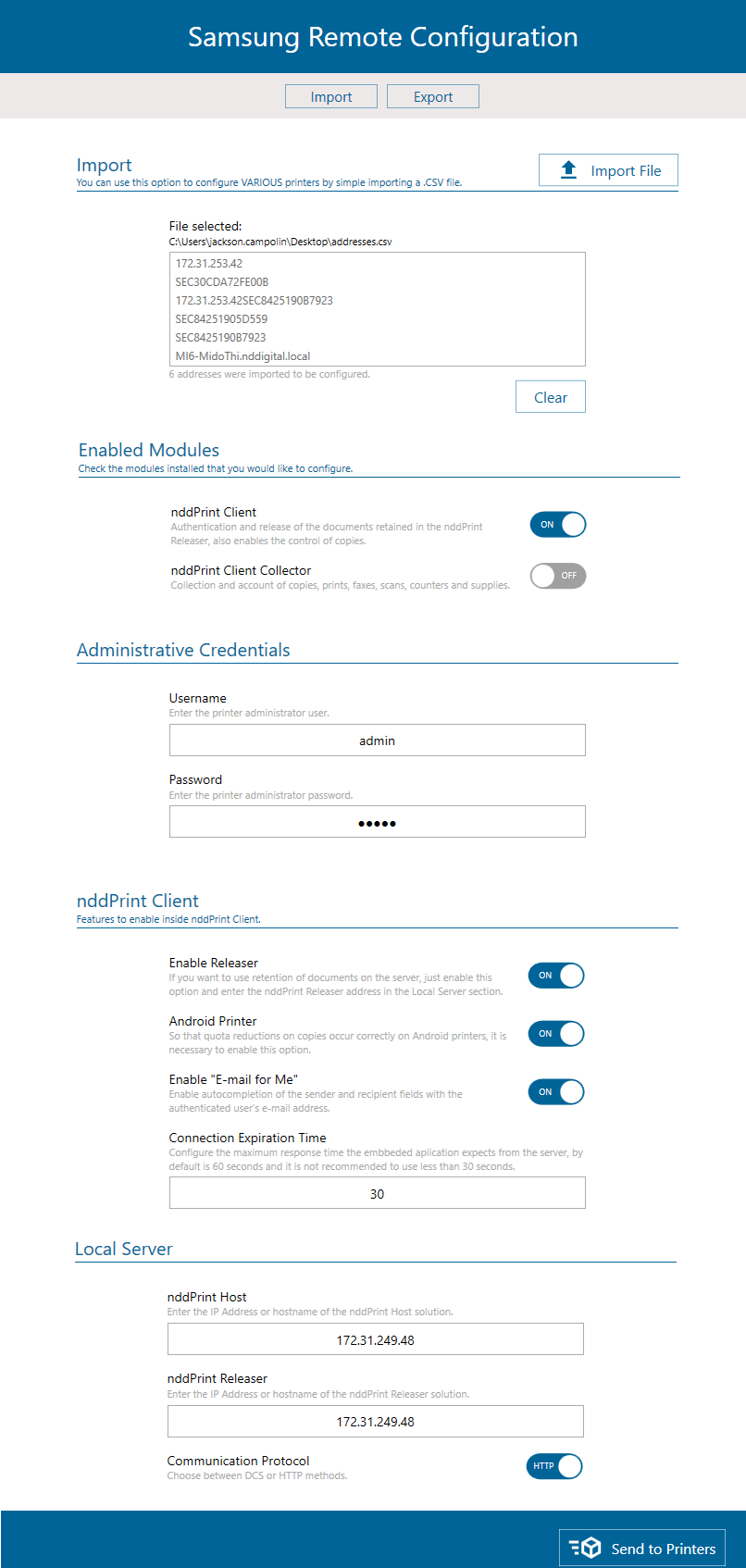
Permite configurar a autenticação, liberação de documentos retidos no servidor NDD PrintReleaser e ativa o recurso de desconto de cotas em trabalhos de cópia.
Administrative Credentials
Username: insira o usuário administrador da MFD;
Password: insira a senha do usuário administrador da MFD.
NDD Print Client
Enable Release: ativa o gerenciamento de documentos retidos no servidor NDD PrintReleaser. Caso não seja ativado, a solução trabalhará apenas como autenticação (controle de acesso as funções nativas da MFD). O recurso de desconto de cotas em trabalhos de cópia funcionará em ambos os casos;
Android Printer: habilite esta opção para que as reduções de cota em cópias ocorram corretamente em impressoras XOA Android;

IMPORTANTE
Para configurar impressoras de diferentes tecnologias (XOA ou XOA Android) são necessários dois processos de configuração, um para cada tecnologia correspondente.
Enable "E-mail for Me": habilita o preenchimento automático dos campos remetente e destinatário com o endereço eletrônico do usuário autenticado;
Connection Expiration Time: configure o tempo máximo de resposta que o embarcado espera o servidor.
IMPORTANTE
Recomendamos que o tempo mínimo configurado seja de 30 segundos.
Local Server
NDD PrintHost: insira o endereço (IP ou hostname) do servidor onde a solução NDD PrintHost está instalada;
NDD PrintReleaser: insira o endereço (IP ou hostname) do servidor onde a solução NDD PrintReleaser está instalada;
Communication Protocol: DCS (Porta 5656) ou HTTP (Portas 56562 e 56563).
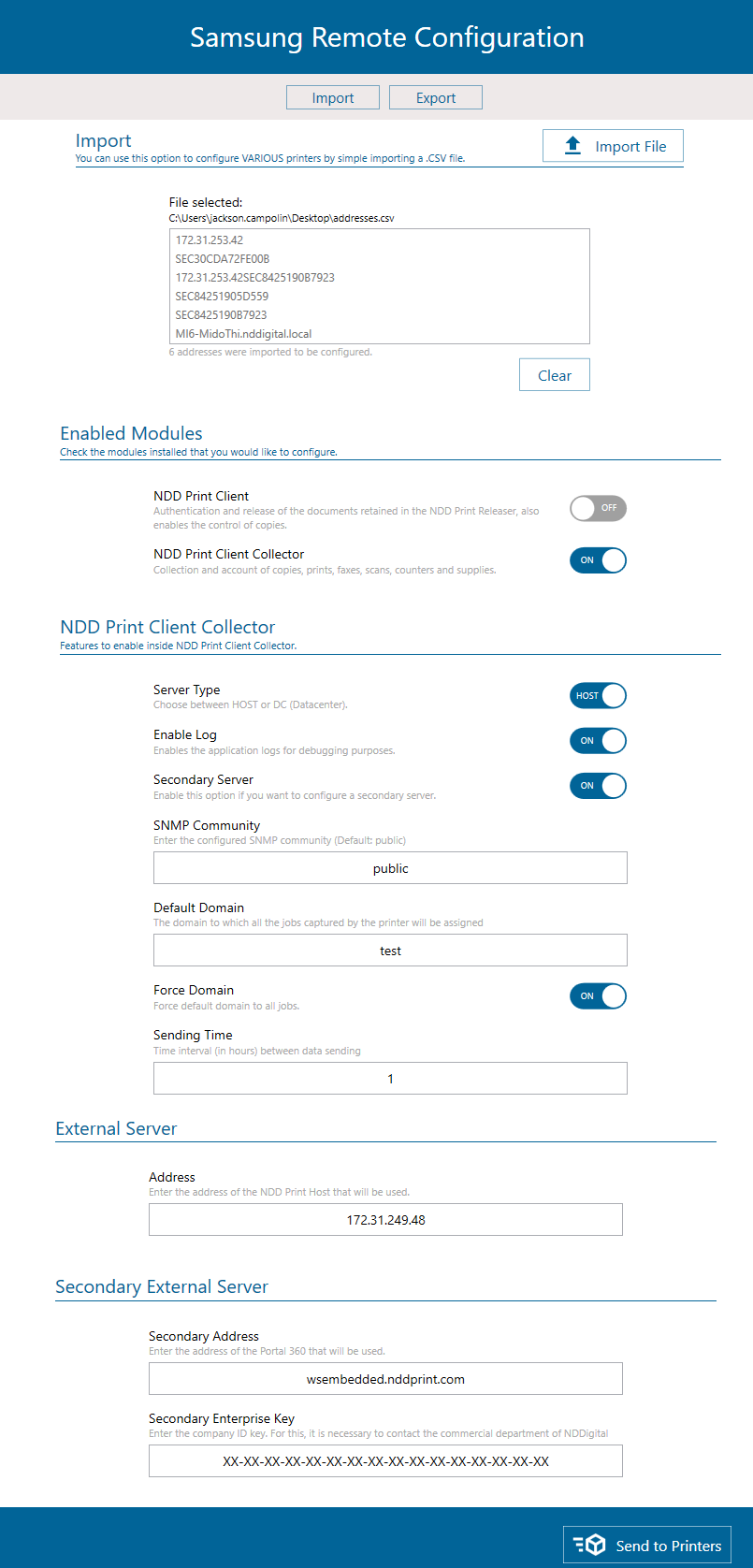
Permite a coleta de eventos (trabalhos de cópia, impressão, scan e fax) e contadores e suprimentos da MFD.
NDD PrintClient Collector
Server Type: selecione o tipo do servidor primário (Host ou Datacenter);
Enable Log: habilita os logs da aplicação para fins de depuração;
Network authentication: habilite esta opção para que o domínio e usuário sejam capturados de forma efetiva;
Secondary Server: habilita o envio dos dados coletados pela solução NDD PrintClient Collector para um servidor secundário;
SNMP Community: já vem configurado como public (padrão);
Default Domain: insira o domínio padrão para onde os trabalhos que não tenham domínio identificado serão atribuídos;
Force Domain: forçar o domínio padrão para todos os trabalhos capturados pela MFD;
Sending Time: insira o valor do intervalo de tempo (em horas), onde os dados capturados pela solução NDD PrintClient Collector serão enviados para o servidor (Host ou Datacenter).
External Server
Address: insira o endereço (IP ou Hostname) do servidor Host. Em caso de envio para Datacenter, insira o endereço do servidor de Datacenter (Ex: wsembedded.nddprint.com);
Enterprise Key: insira a chave fornecida pelo departamento de vendas da NDD (Somente envio para Datacenter).

ATENÇÃO
A configuração do campo Address (Host ou Datacenter) bem como Enterprise key, deve ser feita de acordo com o que foi habilitado no Server Type.
Secondary External Server
Address: insira o endereço (IP ou Hostname) do servidor Datacenter (Ex: wsembedded.nddprint.com) para envio;
Enterprise Key: insira a chave fornecida pelo departamento de vendas da NDD (Somente envio para Datacenter).
ATENÇÃO
Este campo estará visível se a opção Secondary Server estiver habilitada;
Nestas configurações, o envio será apenas para Datacenter.
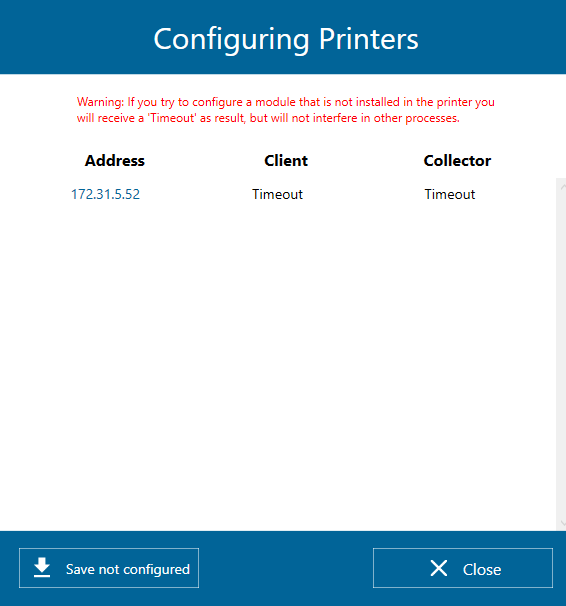
Após efetuar todas as configurações necessárias, clique em Send to Printers. Acompanhe o processo de importação das configurações para as MFD's conforme imagem abaixo. Este informará o status de cada MFD listada pelo arquivo .csv criado ou de uma única MFD adicionada através do campo Printer.
IMPORTANTE
Se ocorrer alguma falha ao importar as configurações, clique em Save not configured, assim todos os endereços (IP ou Hostname) dessas MFD's serão salvos em outro arquivo .csv, evitando assim que este processo seja refeito em MFD's onde a importação foi realizada com sucesso.