
Adição massiva

Atenção
Para evitar erros durante o processo de adição de impressoras no NDD Print MF Canon, é necessário realizar previamente ao menos um trabalho de impressão e cópia em impressoras que possuem função copiadora, e pelo menos um trabalho de impressão em equipamentos que não contam com essa função.
Caso esses trabalhos não sejam executados antes da adição dos equipamentos, o processo será interrompido, e uma mensagem informativa será exibida ao usuário.
Importar equipamentos
Em alguns casos, o equipamento a ser adicionado pode não informar os dados dos trabalhos de digitalização, em virtude disso, o assistente de adição informará que este equipamento contabilizará apenas os trabalhos de cópia e impressão.
Para utilizar o assistente de importação de equipamentos (adição em massa) siga os seguintes passos:
Criar arquivo de importação
Deve-se utilizar um arquivo .csv ou .txt que contenha os dados conforme exemplo:
endereçoDaImpressora;entradaSnmp;iDDoGerenteDoSistema;pinDoGerenteDoSistema
172.31.252.13;public;9999999;9999999
CANON451E49;public;1234567;1234567
Endereço da impressora: informe o endereço (IP ou Hostname) do equipamento a ser adicionado;
Entrada SNMP: este campo corresponde a comunidade SNMP configurada no equipamento, por padrão utiliza-se “public”;
ID do Gerente do Sistema: informe o número de identificação do usuário administrador do equipamento;
PIN do Gerente do Sistema: informe o código PIN do usuário administrador do equipamento.
Importar arquivo
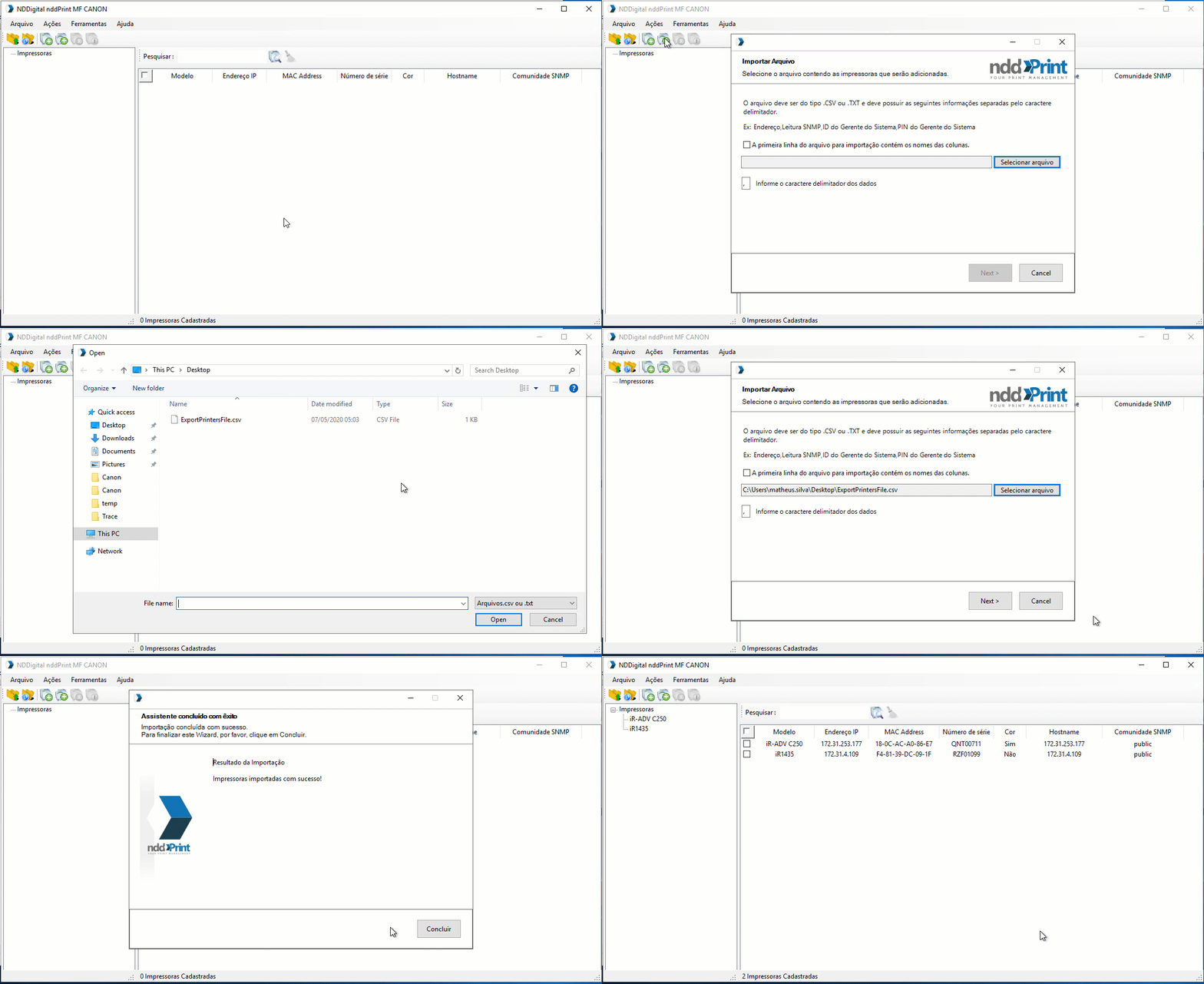
Importar impressoras
menu Ações
Opção Importar impressoras
Clique em Selecionar arquivo e utilize o arquivo (.csv/.txt) criado;
Clique em Avançar, o sistema irá analisar as informações e realizar a configuração interna de cada equipamento;
Clique em Concluir.
Em alguns casos, o equipamento a ser importado pode não informar os dados dos trabalhos de digitalização, em virtude disso, o assistente de adição informará que este equipamento contabilizará apenas os trabalhos de cópia e impressão.

No campo Informe o caractere delimitador dos dados, digite o caractere utilizado para separar as colunas das informações dos equipamentos no arquivo.
No caso do exemplo acima, utilizamos o delimitador “;”
Caso o arquivo tenha cabeçalho (conforme o exemplo acima), marque a opção A primeira linha do arquivo para importação contém os nomes das colunas.

Você pode ocultar as telas de "Boas-Vindas" e "Finalização" do assistente, para isso, marque a opção de não exibir em cada uma delas ou acesse a configuração Assistente de adição massiva de impressoras.
Exportar equipamentos
Para fins de backup ou migração de servidor, pode-se exportar a lista de equipamentos que se encontram adicionados.
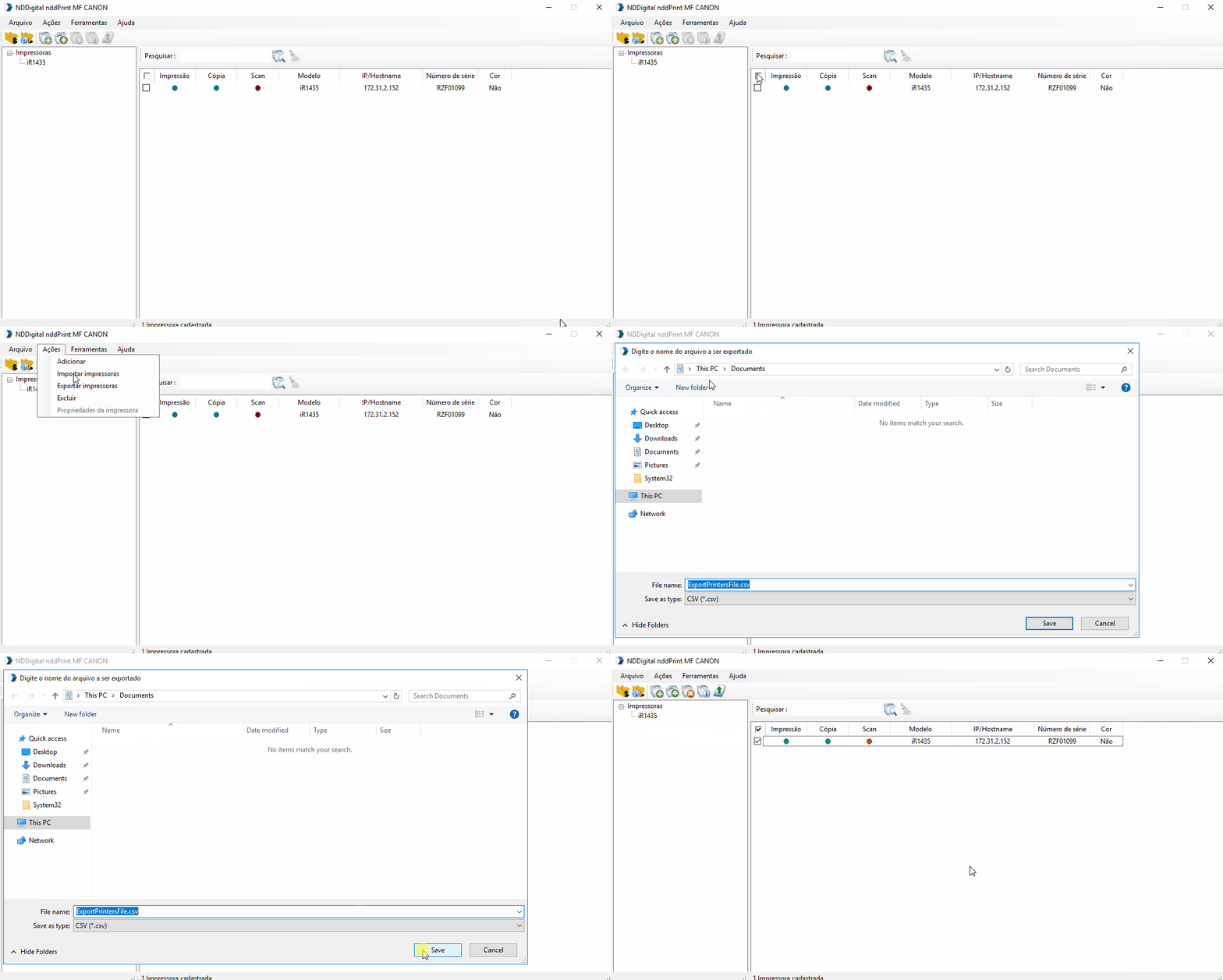
Exportar impressora
Selecione o(s) equipamento(s)
Menu Ações
Opção Exportar impressoras
Escolha um diretório
Clique em Salvar
As funções de Importação e Exportação de equipamentos são mais utilizadas para fins de contingenciamento.