
Adicionar impressora para contabilização no NDD Print MF Epson
Neste artigo, você aprenderá como adicionar as impressoras para realizar a contabilização de trabalhos.
Método de Contabilização nas Impressoras
Web | Neste método de contabilização, o NDD Print MF Epson busca os dados dos trabalhos realizados através do protocolo HTTP em locais pré-definidos na interface Web dos equipamentos. |
|---|
Adicionar a impressora para contabilização

Antes de iniciar
Certifique-se de realizar as Configurações básicas do NDD Print MF Epson.
Certifique de Ativar o Epson Open Platform (EOP) na impressora.
Passo 1: Configurar o NDD Print MF Epson
Abra a interface do NDD Print MF Epson
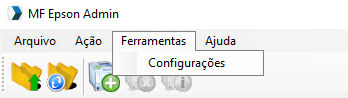
No menu, clique em Ferramentas > Configurações
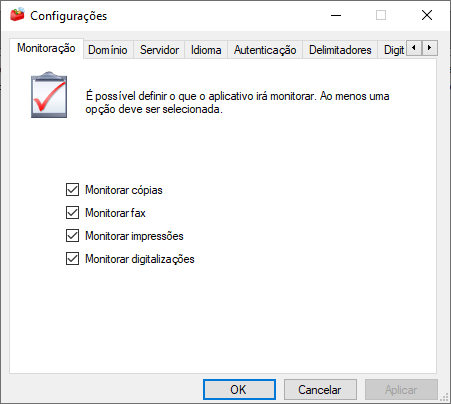
Na aba Monitoração - Selecione os tipos de trabalhos que deseja contabilizar
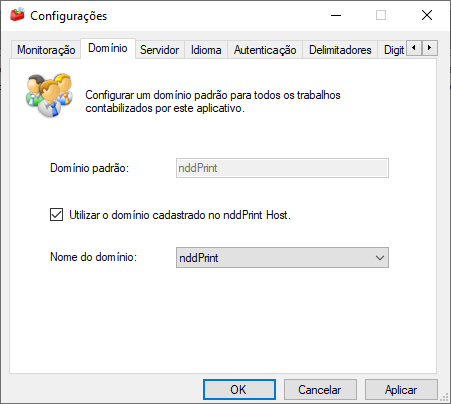
Na aba Domínio - Configure o domínio onde os trabalhos serão registrados
Passo 2: Adicionar impressora
Em ações rápidas, clique em Adicionar impressora

Clique em Avançar
Informe os dados do equipamento e clique em Avançar
Aguarde o assistente finalizar a adição do equipamento e clique em Avançar e Concluir
Data e hora da contabilização
Para garantir precisão nas datas e horas das informações coletadas, que serão utilizadas na formação do pacote de dados de contabilização, é necessário prestar atenção a duas configurações específicas nas impressoras Epson:
Data e hora
Diferença horária
Passo 1: Data e hora
Para dar início a esse processo, é necessário informar a data e a hora da localidade onde o equipamento está instalado
Acessar a página web da impressora e no menu principal ir em Gestão de Dispositivo
No menu vertical específico, na área Data e Hora ir em Data e Hora
Atualizar os dados com o horário local onde se encontra o dispositivo.
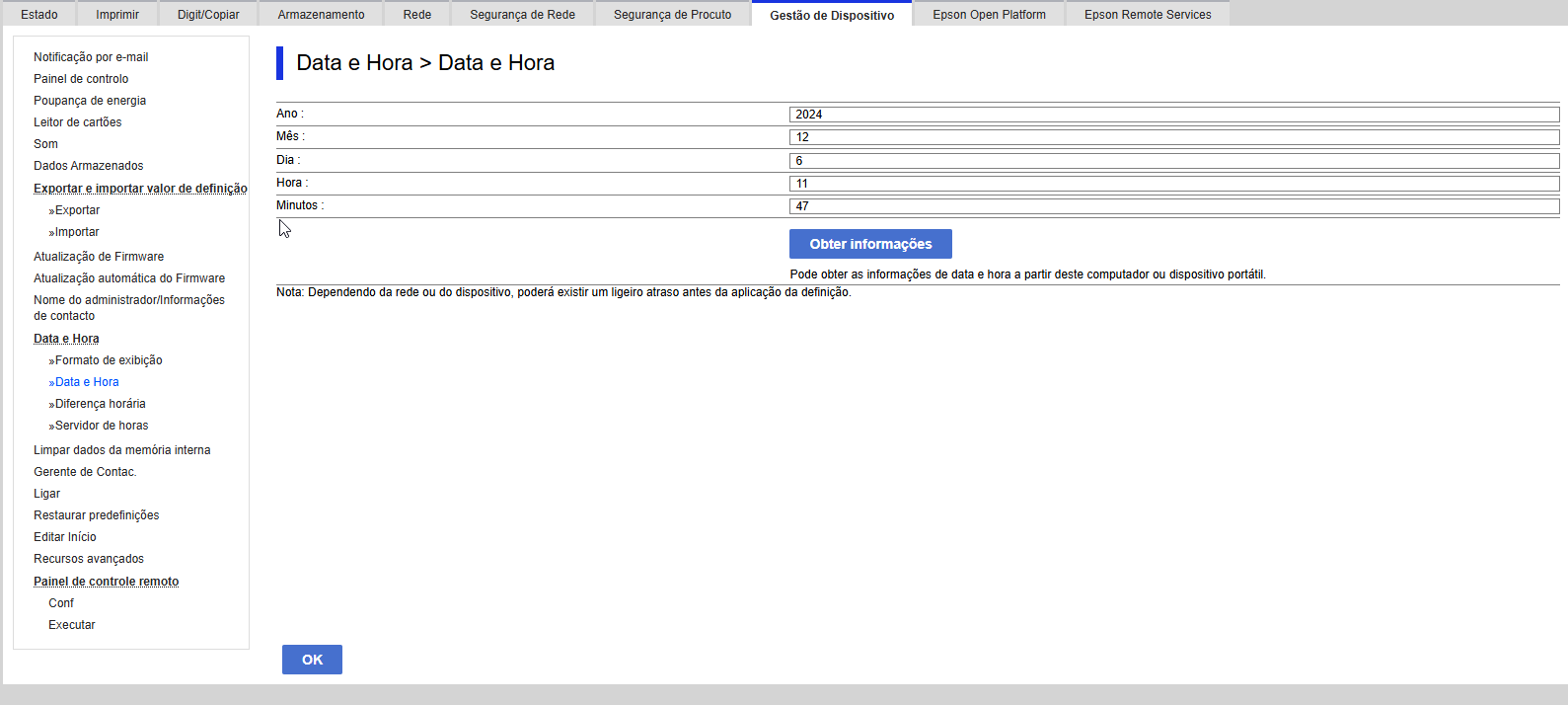
Exemplo do modelo AM-C5000
Passo 2: Diferença horária
Neste segundo passo, devemos inserir o UTC (Hora Universal Coordenada) do local onde o dispositivo está localizado
Acessar a página web da impressora e no menu principal ir em Gestão de Dispositivo
No menu vertical específico, na área Data e Hora ir em Diferença horária
Registrar se o horário de verão está em vigor ou não e informar o UTC da localidade onde a impressora está localizada.
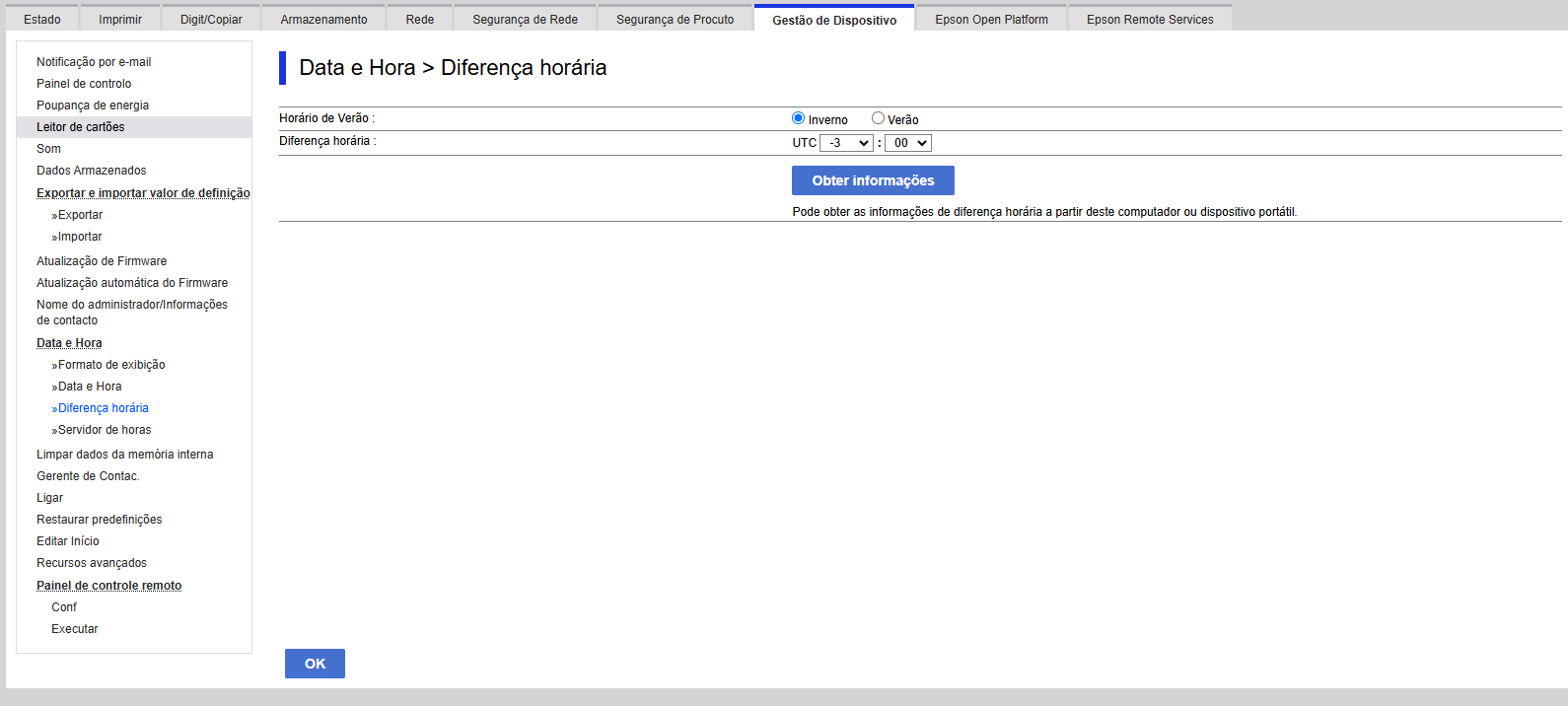
Exemplo do modelo AM-C5000

As opções apresentadas na página da web das impressoras podem ser diferentes das imagens acima, dependendo dos modelos.

Servidor
No servidor onde está instalado o NDD Print MF Epson, tanto o horário quanto o fuso horário devem estar corretos. A não conformidade desses dados pode resultar em inconsistências na contabilização