
Adicionar impressora para autenticação no NDD Print MF HP
Neste artigo, você aprenderá como adicionar as impressoras para realizar a autenticação dos usuários.
Métodos de Autenticação
Usuário e senha | Nesta forma de autenticação o usuário deve informar suas credenciais de domínio. |
|---|---|
PIN e/ou PIN Seguro | Nesta forma de autenticação o usuário deve informar o seu código PIN e/ou PIN e PIN Seguro, configurados no NDD Print Portal 360. |
Identificador físico | Nesta forma de autenticação o usuário deve aproximar o seu cartão do leitor conectado a impressora. O auto cadastro pode ser habilitado para que usuário o faça no painel do equipamento. |
Adicionar a impressora para Autenticação

Antes de iniciar
Certifique-se de realizar as Configurações básicas do NDD Print MF HP.
Certifique-se de Configurar autenticação no NDD Print Host.
Impressoras off-line serão configuradas apenas quando forem identificadas pelo NDD Print MF HP.
Em ações rápidas, clique em Adicionar impressora
Clique em Avançar
Informe os dados do equipamento
Caso a impressora não esteja acessível no momento, você pode clicar em Sim, para realizar o cadastro offline.
Selecione Verificar compatibilidade com soluções embarcadas
Clique em Avançar, a opção Autenticação estará automaticamente selecionada
Selecione a Versão do Future Smart (FS3 ou FS4/FS5) do seu equipamento
Selecione o tipo de controle do equipamento:
Controle individual NDD Print | Este perfil dá controle total do equipamento, bloqueando todas as funções. Recomendamos o uso deste perfil quando houver políticas de cópias/digitalizações. 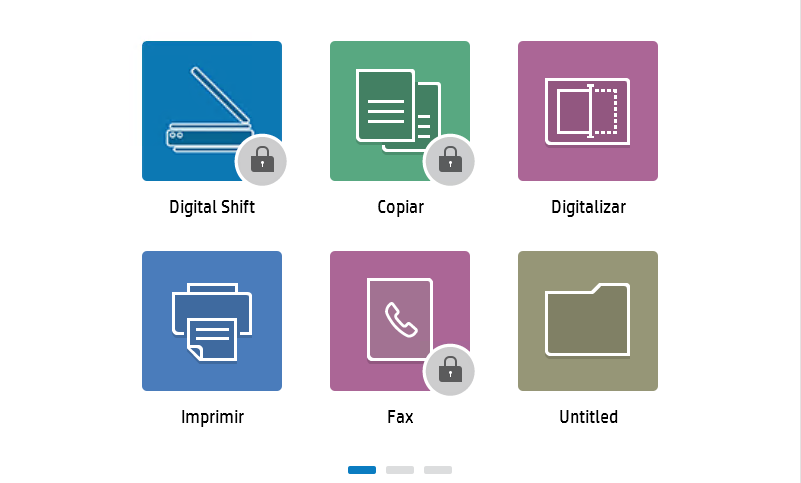 |
|---|---|
Controle por equipamento | Este perfil permite que o bloqueio das funções seja configurada conforme a necessidade. É necessário Configurar o Perfil (controle de acesso) das funções após adicionar a impressora no NDD Print MF HP. 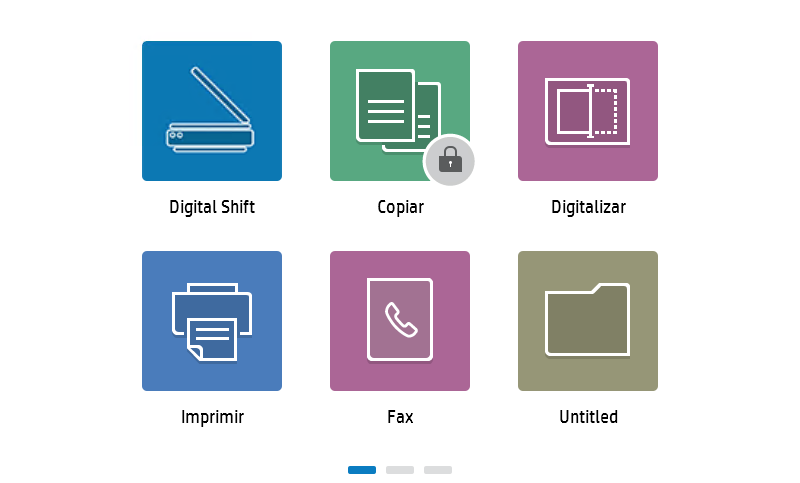 |
Aguarde o assistente finalizar a adição do equipamento e clique em Avançar e Concluir

Crie perfis padrões e entradas SNMP para otimizar a adição de equipamentos.
Situação das impressoras
Você pode verificar a situação das impressoras que foram adicionadas ao NDD Print MF HP, que permite identificar quaisquer problemas de adição.
SUCESSO - A impressora foi adicionada e configurada corretamente.
ADIÇÃO PENDENTE - A impressora foi adicionada sem comunicação e suas configurações estão pendentes.
ERRO - A impressora foi adicionada, porém, suas configurações não foram realizadas. Clique em detalhes para saber mais.