Integração com Microsoft Entra ID
Atualmente, existem três métodos disponíveis para autenticação em nossas soluções embarcadas: Usuário e Senha, PIN e Identificador Físico. Contudo, ao optar por integrar um domínio Microsoft Entra ID, apenas as opções de PIN e Identificador Físico estarão disponíveis para autenticação.
Abaixo, descreveremos como realizar os cadastros do PIN e do identificador físico, além da verificação adicional de segurança exigida pela Microsoft.

Esse manual refere-se a configuração por parte do NDD Print Cliente MF HP. Antes deve-se habilitar a integração com o domínio Microsoft Entra ID no NDD Print Portal 360. Saiba mais →


Identificador Físico
Informação sobre quais são os atributos obrigatórios para dar sequência no cadastro
Cadastro PIN
Para iniciar o processo de criação do PIN junto ao domínio Microsoft Entra ID, na tela da impressora:
Acessar aplicação Client
Abrir o NDD Print Client instalado na impressora
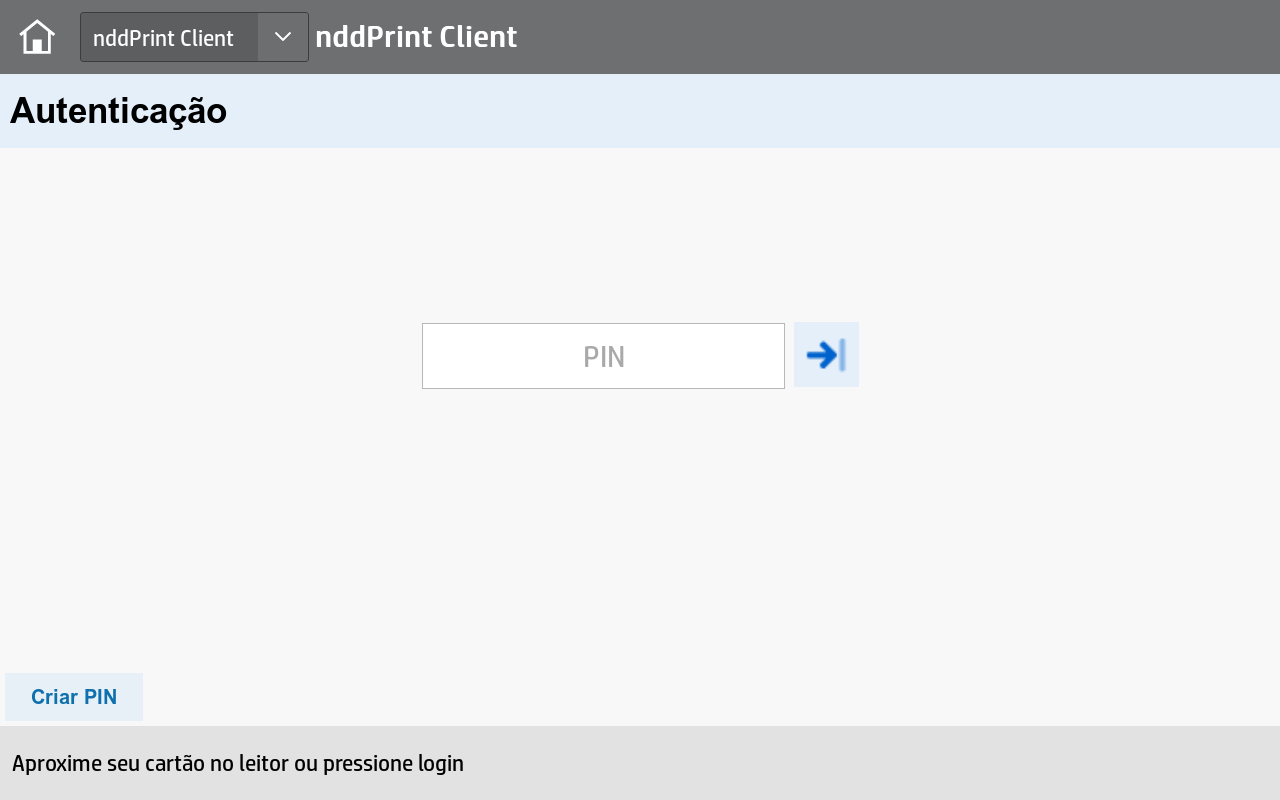
Navegar até a opção "Criar PIN"
Seleção de Domínio
Escolher o domínio onde o PIN será criado.
Clicar em "Continuar"
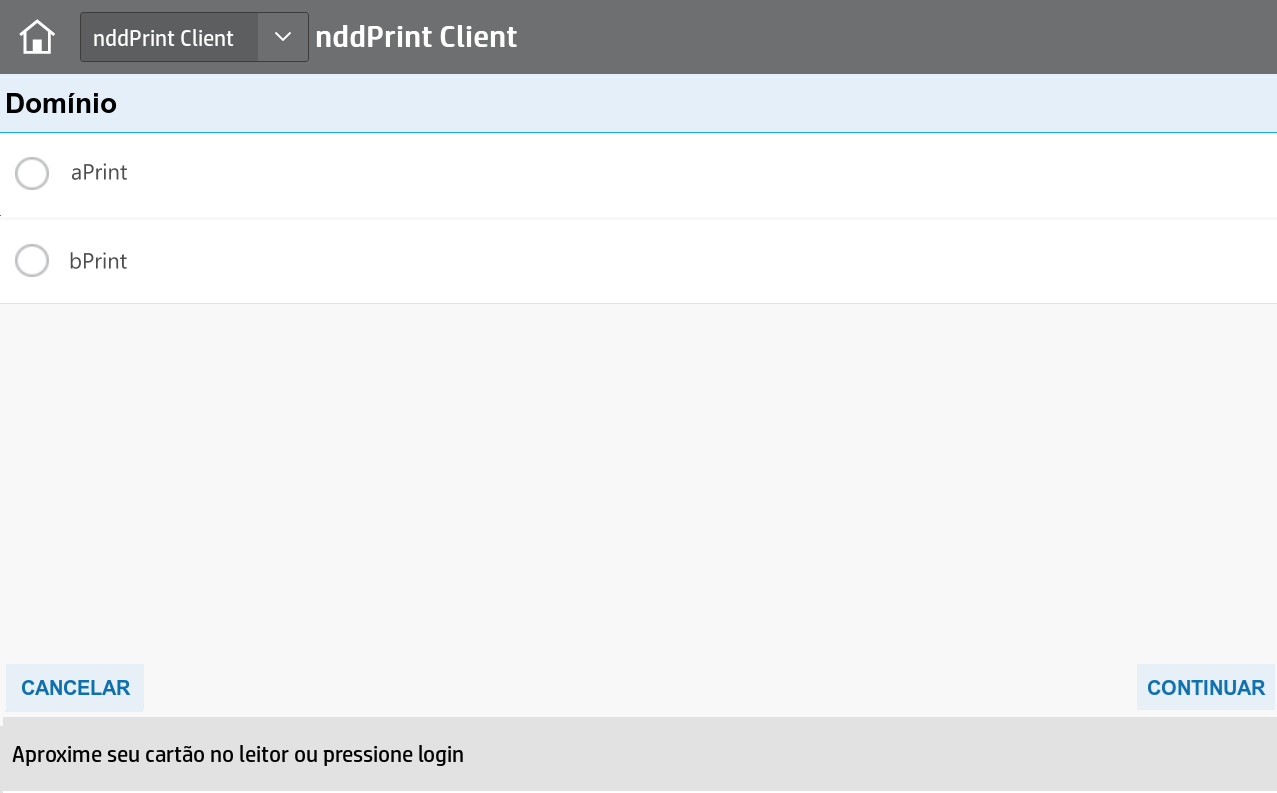

Caso haja apenas um domínio Microsoft Entra ID, não será apresentada tela para seleção de domínio.
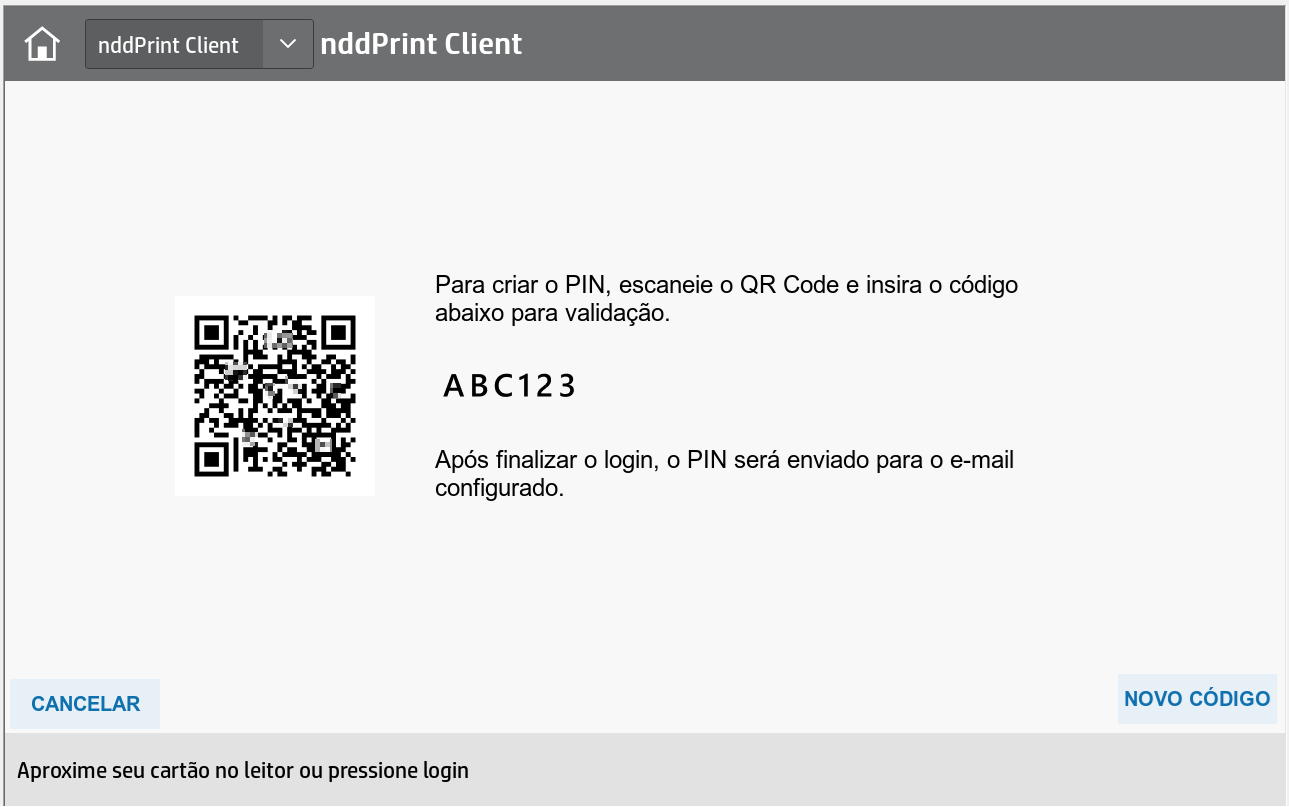
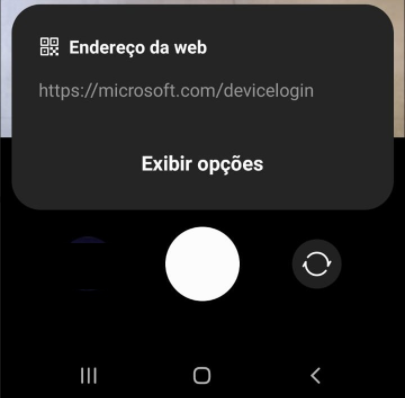
Escanear código QR
Abrir a câmera do smartphone.
Escanear o código QR exibido na tela da impressora.
Redirecionamento para Microsoft
Neste ponto, o processo será efetuado através do smartphone do usuário. Após escanear o código QR na tela da impressora, o usuário será redirecionado para portal da Microsoft.
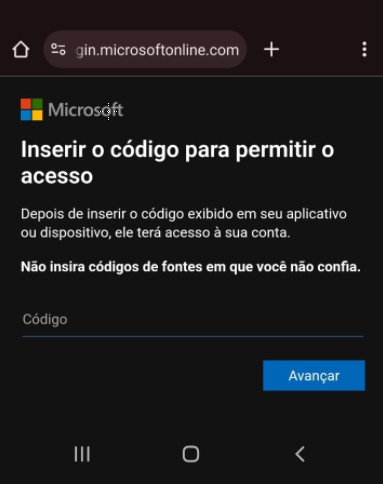
Inserir código informado
Digite o código que foi informado na tela da impressora.
Clique em "Avançar" para confirmar o código.
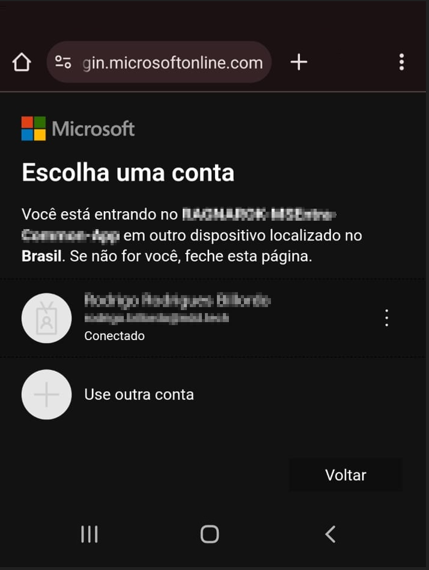
Validação do código
Após a validação do código, será solicitado informar uma conta no domínio Microsoft Entra ID.
Caso o usuário estiver utilizando um smartphone com uma conta já vinculada ao domínio Microsoft Entra ID, basta selecioná-la para concluir o processo. Caso contrário, é possível ir em Use outra conta e digitar o endereço de email da conta desejada.

Após a conclusão do processo, um e-mail será enviado para a caixa postal do usuário contendo a informação do PIN criado, permitindo ao usuário autenticar-se no NDD Print Client instalado no equipamento.
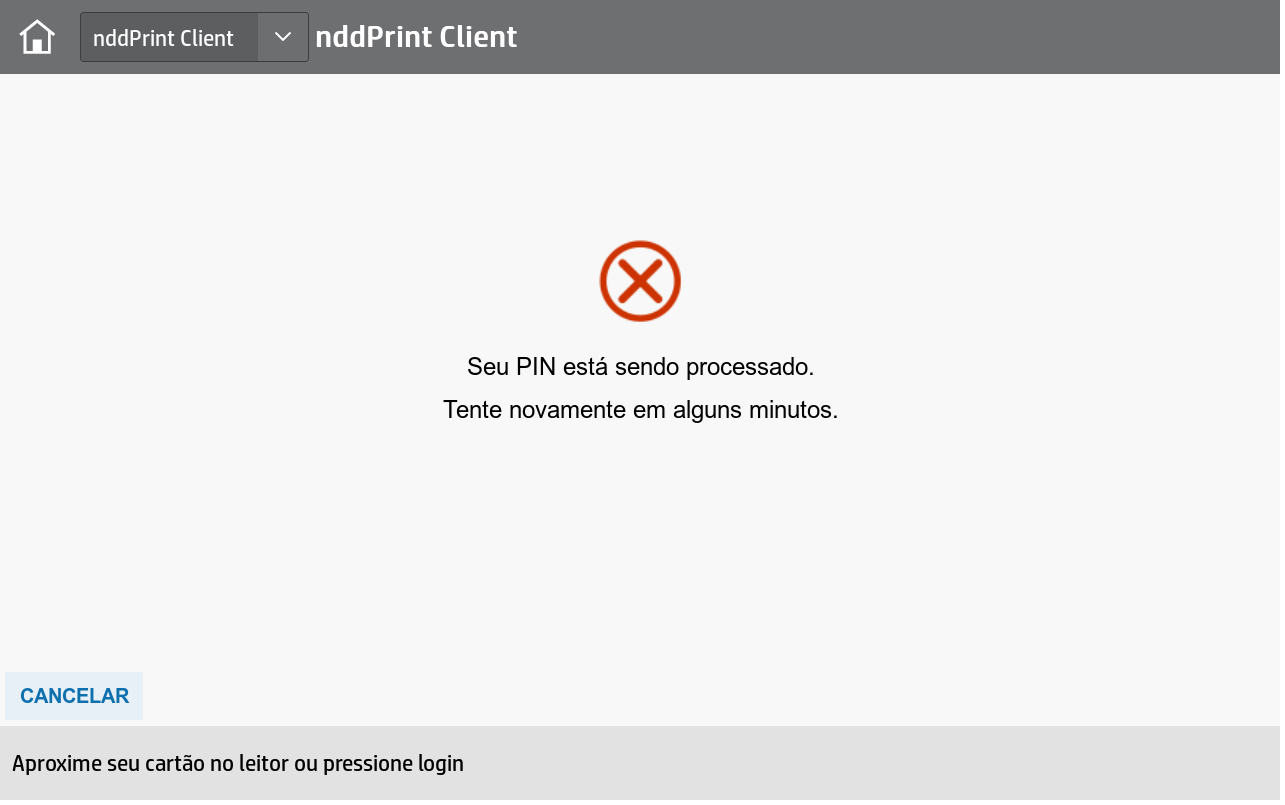
Processamento do PIN
Em alguns casos, mesmo após a conclusão do processo de criação do PIN, pode não ser possível realizar login. Nesse caso, uma mensagem na tela da impressora indicará que o PIN está em processamento. Recomenda-se aguardar alguns segundos antes de tentar efetuar o login novamente

importante
Devido às exigências de segurança da Microsoft, verificações adicionais serão solicitadas sempre que for necessário renovar o vínculo do PIN com o usuário registrado no domínio Microsoft Entra ID. O período de renovação será determinado pelas configurações estabelecidas pelo administrador do domínio.
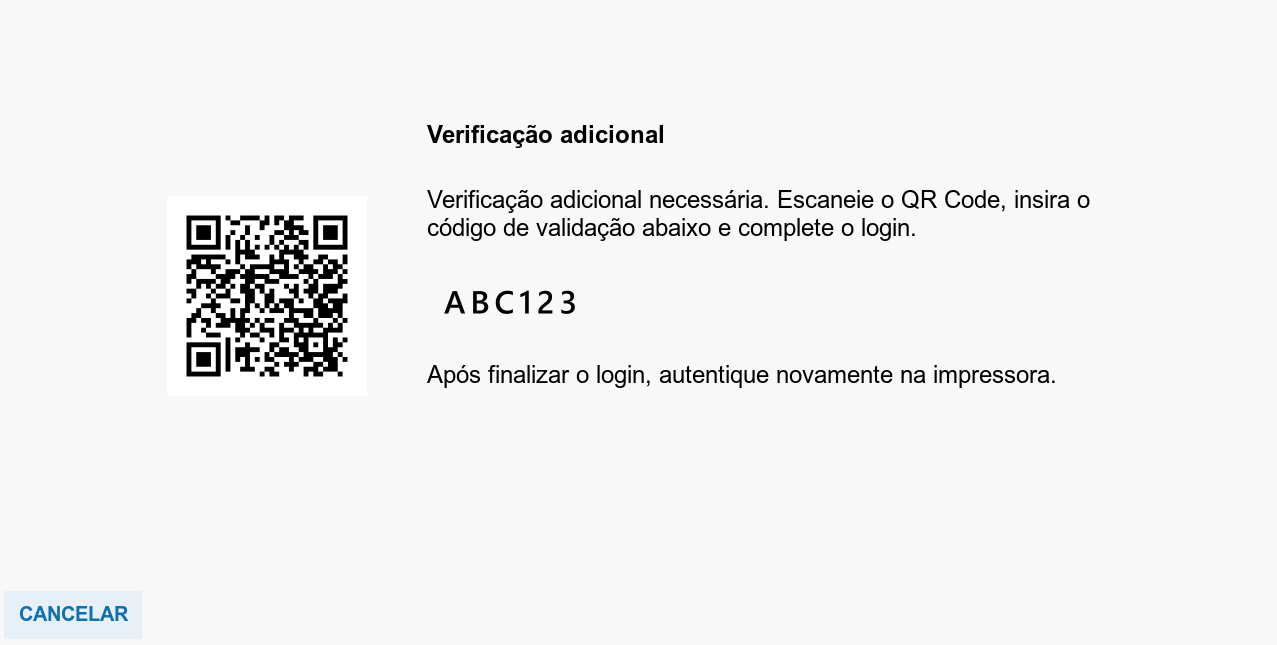
O processo seguirá o modelo previamente descrito para a criação do PIN, onde o usuário deverá escanear o código QR para ser direcionado ao portal Microsoft, inserir o código exibido na tela da impressora e finalizar com o vinculo do usuário do domínio Microsoft Entra ID
Identificador físico
Para esse tipo de autenticação, não houve alteração para efetuar o cadastramento. Para isso, o controle de acesso deverá estar configurado no NDD Print Host (Cópia de (Current-pt) manual-nddprinthost Configurar autenticação - (Português) ) para permitir autenticação por identificador físico. Também se faz necessário que esteja habilitado a opção de código PIN, que servirá como forma de identificar o usuário durante o cadastro do identificador físico.
Antes de iniciar
Como Microsoft Entra ID não suporta integração com autenticação por usuário e senha, certifique-se que o usuário já tenha um PIN associado, pois este será necessário para a identificação no cadastramento do identificador físico.
Cadastro de Identificador Físico (Cartão ou Crachá)
Este processo deve ser seguido quando o usuário tentar utilizar um cartão/crachá no leitor do equipamento e o sistema informar que o identificador ainda não está cadastrado.
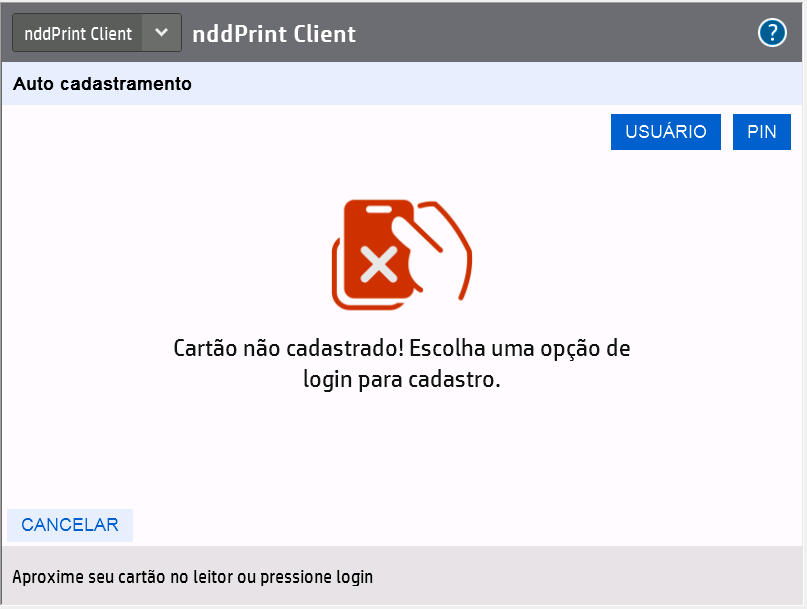
Informação de identificador não cadastrado
Ao aproximar o identificador, o usuário será informado que o cartão não está cadastrado e receberá a orientação para realizar o auto cadastramento, sendo necessário efetuar login alternativo com uma das opções abaixo:
Login com usuário e senha.
Login via PIN pessoal (se estiver habilitado).
Esse passo é essencial para garantir a associação correta entre o seu usuário e o identificador físico.
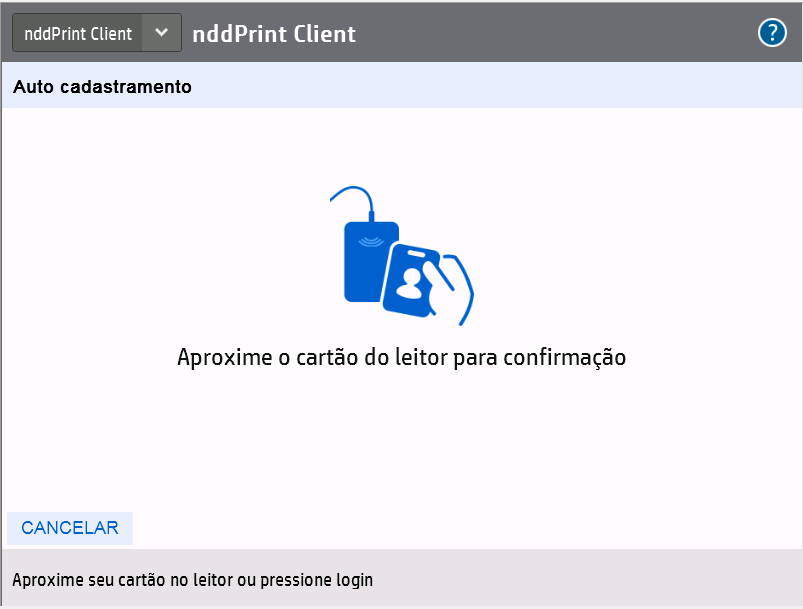
Confirmação do identificador
O sistema solicitará que você aproxime novamente o identificador do leitor. Siga a instrução exibida no equipamento, posicionando o cartão/crachá próximo ao leitor.
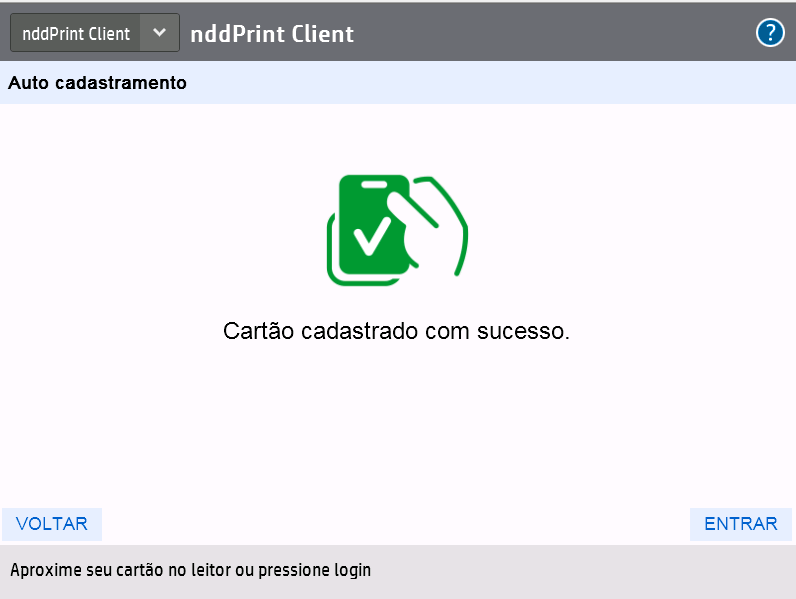
Finalização do processo
Se o processo for bem-sucedido, uma mensagem de confirmação será exibida, indicando que o identificador físico foi cadastrado com sucesso e já está vinculado ao seu usuário no NDD Print Portal 360.