
Adicionar/Remover Impressoras
Passo a passo para adicionar equipamentos no nddPrint MF Konica:
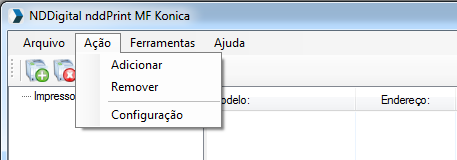
Clique no ícone de adição ou clique em Ação > Adicionar;
Será apresentada a wizard para adição de impressoras. Clique em "Avançar" para continuar;Insira os dados do equipamento a ser adicionado;
Endereço IP", "Usuário", "Senha", "Comunidade SNMP leitura", "Comunicade SNMP escrita";Selecione o tipo de coleta entre "Open Api", "SNMP", "Outro" ou "Nenhum";
Marcando a opção "Configuração nddPrint Client", será habilitada a autenticação no equipamento;Após configurar as opções desejadas, clique em "Avançar";
Aguarde enquanto o nddPrint MF cadastra e verifica os dados da impressora;Será configurada a impressora. Aguarde enquanto as configurações são realizadas;
Após a impressora ser configurada, clique em "Avançar";Ao final da adição, clique em "Concluir" para finalizar.

ATENÇÃO
Caso marcada a opção "Configuração nddPrint Client", será solicitado quais serviços serão utilizados na impressora para que seja possível a utilização da "Autenticação", "Cópia Controlada" e "Liberação Segura". Estas opções estarão disponíveis em 2 modos("Padrão" e "Navegador"), sendo o segundo disponível somente se o equipamento for compatível com "I-Option V3".
Caso a opção para contabilização desejada for a Open Api, verificar na página web do equipamento para limpar os logs dos trabalhos já efetuados. Para isso, autentique-se como administrador na página web do equipamento e acesse Maintenance > Job Log > Clear Job Log, e efetue a limpeza dos logs.
Passo a passo para remover equipamentos no nddPrint MF Konica:
Para remover uma ou mais equipamentos, selecione os equipamentos desejados da lista de impressoras, clique no ícone de remoção, ou clique Ação > Remover.
Será exibida uma mensagem de confirmação. Clique em "Sim" para efetuar a remoção.Será exibido um assistente para configuração do equipamento removido. Clique em Avançar para prosseguir com a remoção.
Aguarde enquanto as configurações são removidas da impressora.Ao final do processo de remoção, clique em Concluir.