
Instalação
Após a instalação do setup (nddPrintMFOKISetup) no servidor e o cadastramento da impressora no nddPrint Releaser servidor, é necessário efetuar a instalação e configuração do Client (Releaser) embarcado em impressoras com a tecnologia External Interface Enabler ou EBRIGDE, efetua-se o login como administrador na interface web do equipamento, acessando o menu Administração > Configuração, e em seguida, no sub-menu EWB.
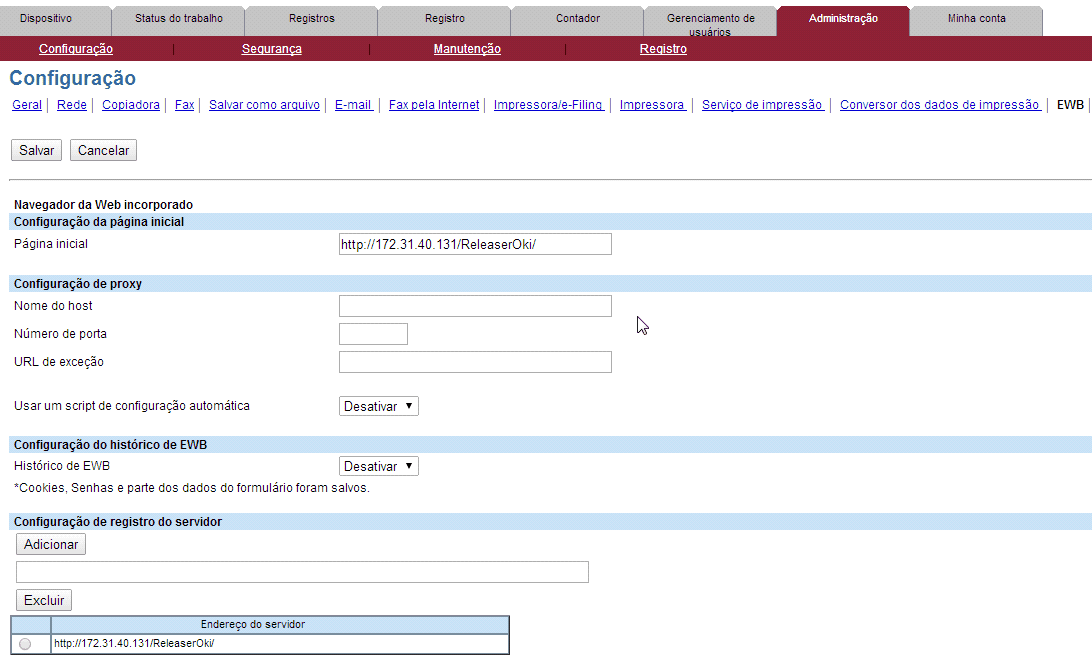
No sub menu Navegador da Web Incorporado, o campo Página inicial deverá ser configurado para que a aplicação fique em primeiro plano na interface inicial, onde o caminho web service do servidor nddPrint Releaser deverá ser inserido. Ex: http://IP_servirdor/ReleaserOKI/. Após, clicar em Salvar para finalizar.

Em seguida, o endereço do servidor nddPrint Releaser deverá ser configurado no sub menu Configuração de registro do servidor. (Clicar em Adicionar).

No sub menu “Lista de URLs para a tela do menu e o botão físico”, a aplicação deverá ser cadastrada para que fique listada nos menus da impressora. Para isto, ao clicar em Adicionar, deve-se preencher os campos Nome da URL (nome da aplicação que será visualizado na interface do equipamento), e URL (endereço do servidor). No final, clica-se em Salvar para finalizar.
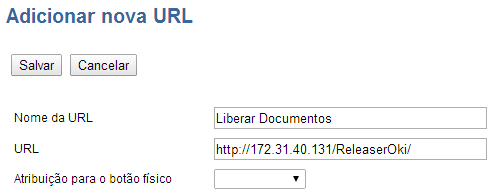
Menu Extension
A aplicação deverá ser registrada no menu Extensão da impressora no seguinte caminho: Administração > Registro, link Menu Público.
Na interface Menu Público, seleciona-se um dos campos Indefinido da coluna Nome, onde a numeração definida será a posição do atalho no painel da impressora.
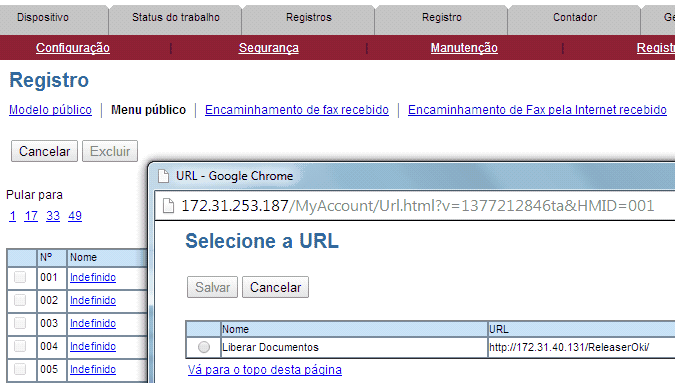
Ao clicar em Indefinido, a página de configuração é aberta, selecione o tipo Extensão e em seguida basta selecionar a aplicação Liberar Documentos e clicar em Salvar para finalizar.