
Skip table of contents

Adicionar impressora

Adicionar
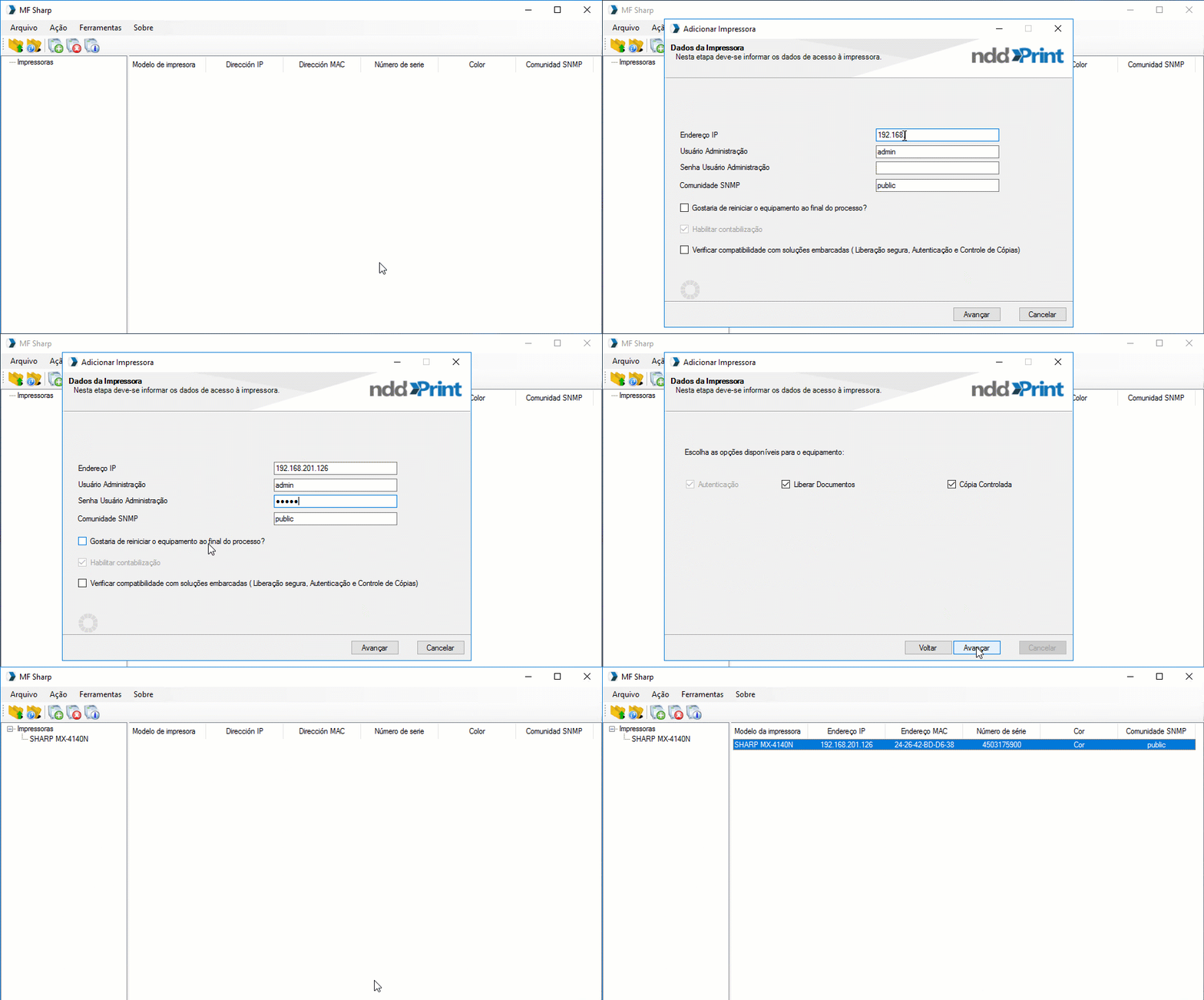
processo de adição de impressora.GIF

Para adicionar equipamentos > menu Ação> opção Adicionar

1. Será exibida a interface do assistente para adição do equipamento. Clique em Avançar para prosseguir;

2. Informe os dados do equipamento;

  • Endereço IP ou Hostname;

  • Usuário Administração;

  • Senha Usuário Administração;

  • Comunidade SNMP: selecione a entrada SNMP configurada (padrão: Public);

3. Caso queira que a impressora seja reiniciada após o processo de adição, marque a opção "Gostaria de reiniciar o equipamento ao final do processo?";

4. A partir daqui, traremos alguns exemplos de configuração de acordo com os seguintes cenários:

Autenticação, Contabilização, Liberação segura e Cópia controlada
  • Habilitar contabilização: marque esta opção para que o NDD Print MF Sharp monitore os trabalhos de Impressão, Cópia, Fax e Digitalização conforme configurado na aba Monitoração;

  • Verificar compatibilidade com soluções embarcadas: marque essa opção para habilitar as funcionalidades de Autenticação, Liberação segura e Controle de Cópias.

Clique em Avançar.

Na tela de seleção das opções disponíveis para o equipamento, marque as opções:

  • Autenticação;

  • Liberar Documentos (Liberação segura de documentos);

  • Cópia Controlada.

Autenticação e Liberação segura
  • Verificar compatibilidade com soluções embarcadas: marque essa opção para habilitar as funcionalidades de Autenticação e Liberação segura.

Clique em Avançar.

Na tela de seleção das opções disponíveis para o equipamento, marque as opções:

  • Autenticação;

  • Liberar Documentos (Liberação segura de documentos).

Apenas Contabilização
  • Habilitar contabilização: marque esta opção para que o NDD Print MF Sharp monitore os trabalhos de Impressão, Cópia, Fax e Digitalização conforme configurado na aba Monitoração.

5. Após definir as configurações clique em Avançar;

6. Será apresentada a interface de cadastro de equipamento, mostrando o progresso da adição (Ação > Status > Mensagem) juntamente com suas configurações. Aguarde alguns instantes até que o processo termine;

7. Clique em Concluir para finalizar a adição do equipamento.

Remover
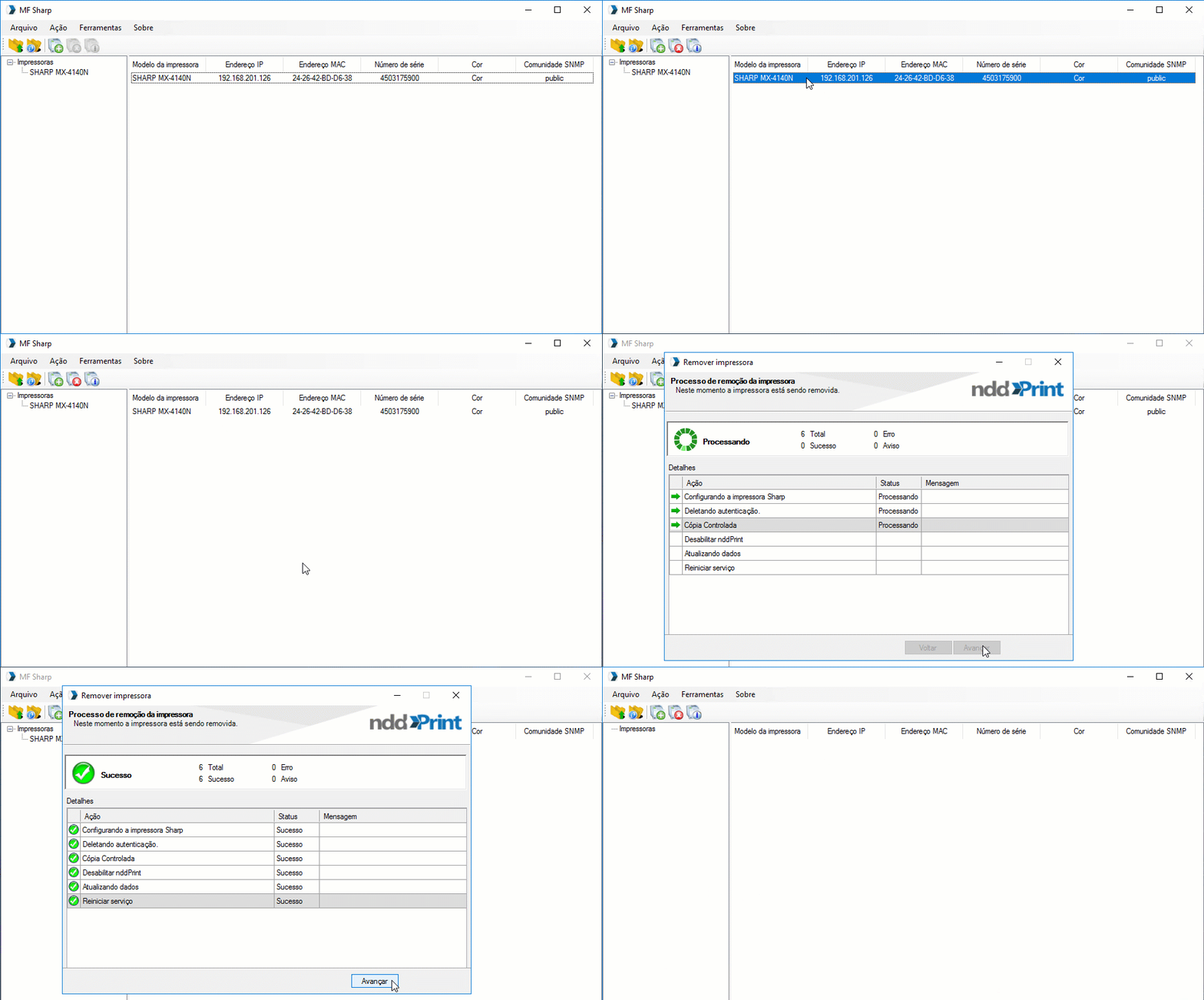
processo de remoção de impressora

Para remover equipamentos > selecione o(s) equipamento(s) na lista > menu Ação> opção Remover

  • Caso configurada a utilização do NDD Print Client, siga os passos do assistente clicando em Avançar;

  • Aguarde enquanto as configurações são removidas de cada equipamento.

JavaScript errors detected

Please note, these errors can depend on your browser setup.

If this problem persists, please contact our support.