
Configurar Client na impressora
Para efetuar a instalação e configuração do NDD Print Client Toshiba, efetua-se o login como administrador na interface web do equipamento, acessando o menu Administration > Setup, e em seguida, no sub-menu EWB.
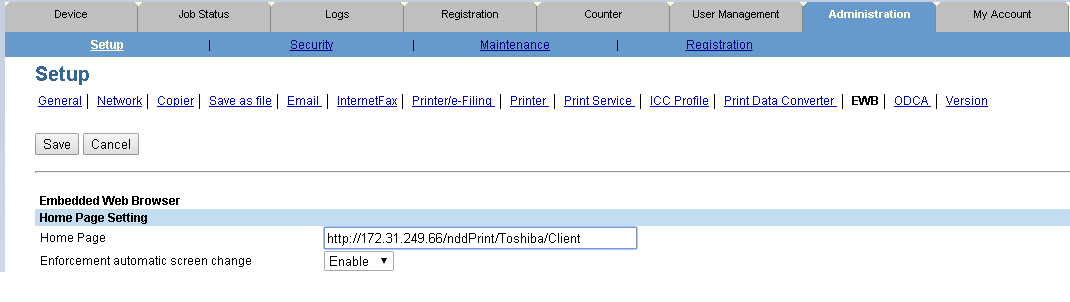
No sub menu Embedded Web Browser, o campo home Page deverá ser configurado para que a aplicação fique em primeiro plano na interface inicial, onde o caminho web service do servidor nddPrint Releaser deverá ser inserido. Ex: http://IP_servirdor/nddPrint/Toshiba/Client. Após, clicar em Save para finalizar.
Em seguida, na mesma página EWB o endereço do servidor nddPrint Releaser deverá ser configurado no sub menu Server Registration Setting. (Clicar em Add).

No sub menu “URL List for Menu Screen and Hard Button”, a aplicação deverá ser cadastrada para que fique listada nos menus da impressora. Para isto, ao clicar em Add, deve-se preencher os campos URL Name (nome da aplicação que será visualizado na interface do equipamento), URL (endereço do servidor), Assignment for Hard Button (Qual botão físico no painel da impressora vai exibir a aplicação quando pressional) e Enforcement automatic screen change (Força a inicialização do nddPrint Client no painel do equipamento). No final, clica-se em Save para finalizar.
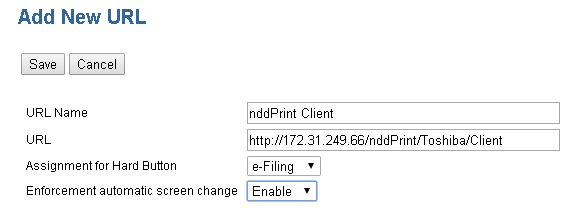
Menu Extension
A aplicação deverá ser registrada no menu Extensão da impressora no seguinte caminho: Administration > Registration, link Public Menu.
Na interface Public Menu, seleciona-se um dos campos Undefined da coluna Name, onde a numeração definida será a posição do atalho no painel da impressora.
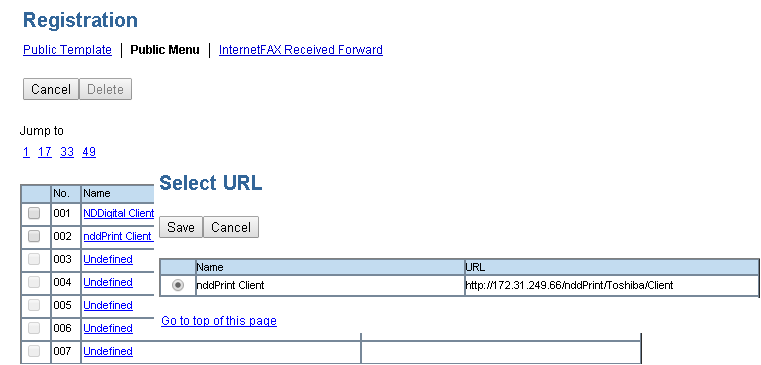
Ao clicar em Undefined, a página de configuração é aberta, selecione o tipo Extension e em seguida basta selecionar a aplicação configurada no passo URL List for Menu Screen and Hard Button clicar em Save para finalizar.