
Configuração da Área Administrativa
As configurações da aplicação são acessíveis através do ícone ⚙️, localizado no canto inferior esquerdo.
Utilize a senha padrão 1111 para logar.
Ao acessar a área administrativa, estarão disponíveis opções sobre o tempo para desligamento da tela (economia de energia), IP e porta dos Servidores e troca de senha.
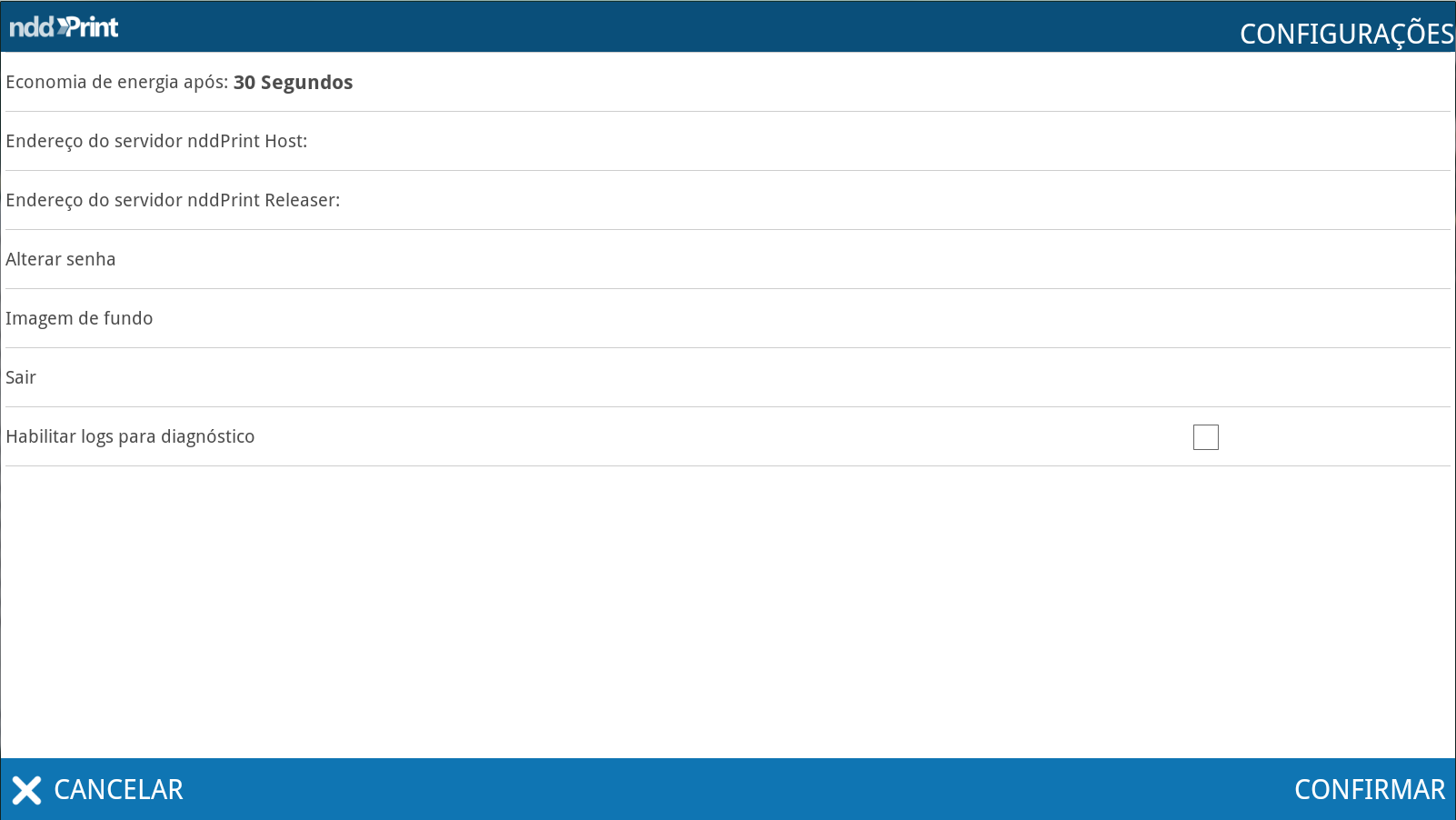
Opção Economia de Energia Após
Nesta opção é configurado o tempo, em minutos, para que o brilho do monitor seja diminuído caso o equipamento fique inativo após o tempo configurado. O valor padrão (mínimo) preestabelecido é 30 segundos. Clique sobre os valores e digite o tempo desejado ou pressione os botões + e -. Selecione OK ao final.
Obs.: A porcentagem de redução do brilho ocorrerá de acordo com o equipamento, em alguns casos, em pequena escala.
Opção IP do servidor Host
Digite o IP onde encontram-se o módulo nddPrint Host, separado por pontos, como no exemplo: 172.31.40.131.
Após configurar o endereço do servidor, insira o número da porta de comunicação configurada. Por padrão, utiliza-se a 5656.
IP do servidor nddPrint Releaser
Digite o IP onde encontram-se o módulo nddPrint Releaser, separado por pontos, como no exemplo: 172.31.40.131.
Após configurar o endereço do servidor, insira o número da porta de comunicação configurada. Por padrão, utiliza-se a 5656.
Alterar senha
Possibilita alterar a senha de acesso à área administrativa que por padrão é 1111, para trocá-la, digite a senha antiga e insira a senha nova no segundo e terceiro campo, respectivamente. Esta deve possuir entre quatro e oito caracteres, nos quais, somente é permitido o uso de letras e/ou números.

NOTA
Caso a mesma for extraviada, será necessário remover as aplicações e instalar novamente.
Imagem de fundo
Possibilita alterar a imagem do plano de fundo da interface inicial, bastando plugar um pendrive com a imagem (.jpg ou .png), selecionar e confirmar, desde que a resolução da mesma seja igual ao do equipamento.
Sair
Para sair da aplicação e entrar no sistema operacional.
Habilitar log para diagnostico
Apenas utilizado para detectar falhas na aplicação. Para utilizar, necessita-se que um pendrive em formato FAT32 esteja conectado ao aparelho.
Efetuadas as configurações acima, clica-se em CONFIRMAR para salvar as alterações ou em CANCELAR para sair da interface de configuração sem salvar as alterações.