
Cómo operar el módulo de Eventos
Objetivo
Este documento tiene como objetivo detallar paso a paso la operación del sistema a nivel de eventos. En caso de que exista cualquier duda en la parte de parametrización, se debe revisar la guía de parametrización del módulo de eventos.
Antes de proseguir
Los puntos existentes en el sistema referente a operaciones de eventos son:
Eventos Pendientes;
Eventos Aguardando Solución;
Eventos Ignorados;
Dudas Frecuentes.
Tipos de evento
Antes de proseguir para la operación, primeramente, es necesario comprender los tipos de eventos que están disponibles en MPS, que son:
Eventos de sistema: Son eventos generados con base en las informaciones del sistema (en este caso MPS), es decir, ese tipo de evento no es informado por la impresora, sino que con base en las determinadas parametrizaciones MPS realizará la apertura del evento.
Eventos de impresoras: Son eventos generados por la propia impresora en MPS; son categorizados en eventos básicos y eventos avanzados, que son referentes a problemas más específicos de las impresoras, este tipo de evento es cerrado de manera automática por el sistema cuando deja de ocurrir físicamente (en la impresora), eso ocurre debido al monitoreo del hardware (impresora) a cada 30 segundos.
Eventos Manuales: Eventos abiertos de manera manual, o sea, a través de un usuario que puede realizar la apertura tanto desde el portal MPS, como desde el portal de servicios.
Eventos Pendientes
En la pestaña “Pendientes” muestra los eventos que están abiertos hasta el momento. Los eventos quedarán es esa pestaña hasta que sean marcados cómo Aguardando Solución o ignorados por algún usuario, o hasta que sean cerrados.
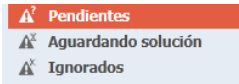
Acciones y Tratativa de los Eventos Pendientes
Al seleccionar el evento en cuestión en la pestaña de eventos, se muestran las acciones, que son:
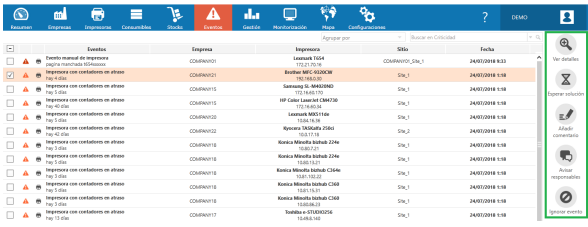

Es posible visualizar los detalles de cada evento en MPS. En esa pestaña de detalles del evento, está presente información como: fecha de cuando ocurrió, fecha de la última actualización, ubicación de la empresa y/o sitio, impresora en la que el evento está ocurriendo, usuarios responsables de ese evento y el historial, que contiene todas las acciones ya efectuadas en el evento correspondiente.

Un evento pendiente puede ser marcado por el usuario cómo Aguardando Solución, informando que alguna acción ya fue hecha para dejarlo resuelto, borrándolo así del listado de eventos pendientes; al seleccionar esa opción será mostrada la siguiente pestaña:
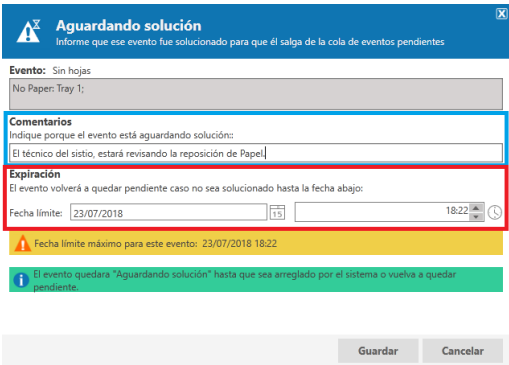
En esa opción se debe informar el motivo para marcar el evento, cómo “aguardando solución”, el comentario estará disponible para lectura en el historial del evento y también en el informe de eventos
Se debe definir una fecha de expiración del evento, y en caso de que el mismo no sea resuelto hasta la fecha límite definida, el evento automáticamente vuelve a la pestaña de pendientes y va a salir de la pestaña de Aguardando solución.

Los operadores pueden añadir comentarios en todos los eventos. Esos comentarios sirven para registrar informaciones y detalles importantes acerca del evento. Cualquier información específica puede ser agregada y quedará almacenada en el historial del evento, para que los demás usuarios de MPS puedan también visualizar esa información.
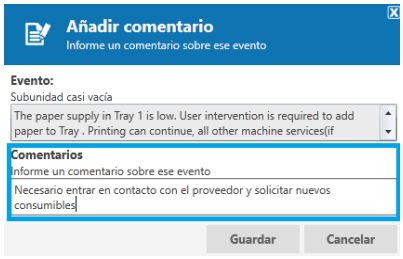
En esa opción se debe ingresar el comentario deseado, y quedará disponible para lectura en el historial del evento y también en el informe de eventos.

Usuarios, administradores, supervisor de monitorización, técnicos internos y técnicos externos pueden ser informados por correos acerca de la ocurrencia de los eventos. Ese aviso puede ser de manera automática realizado desde MPS, y/o de manera manual realizada por un usuario. La manera manual es realizada desde el botón Avisar Responsables.
Al seleccionar esa opción, será mostrada una interfaz conteniendo los usuarios responsables de ese evento (para más detalles acerca de permisos, por favor consultar la guía de parametrización del módulo de eventos):
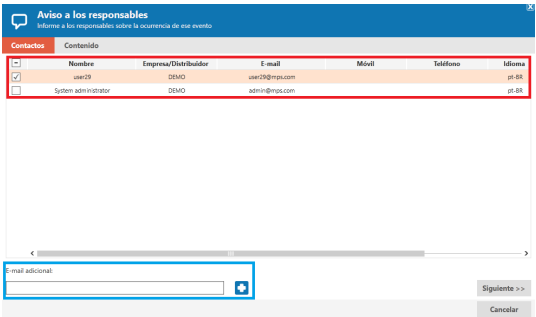
Seleccionar el usuario en el listado predefinido para recibir correo de eventos.
En esa opción, está permitido agregar correos adicionales, en caso de que sea necesario informar usuarios que no están registrados en MPS; para eso es necesario introducir el correo y hacer clic en “+“y después de eso el correo adicional quedará listado.
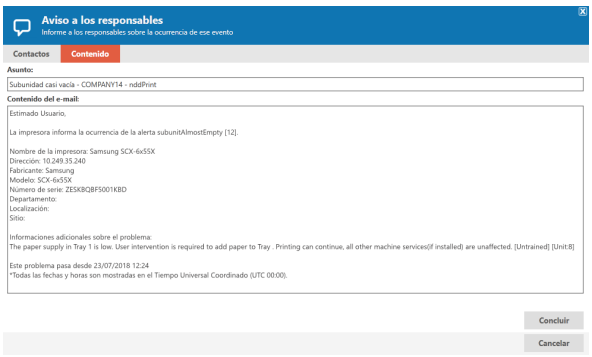
Al hacer clic en avanzar será mostrada la pestaña ‘Contenido’ donde es posible visualizar y editar el contenido del correo (en caso de que sea necesario):

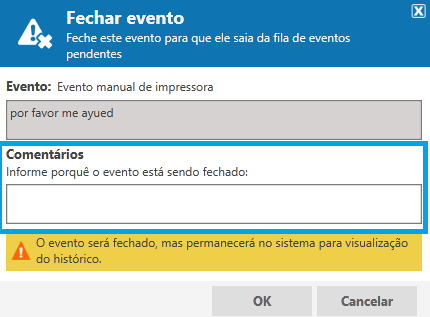
En esa opción se debe informar el motivo por el que el evento está siendo cerrado; el comentario introducido estará disponible para lectura en el historial del evento y también en el informe de eventos.

Disponible solamente para eventos manuales.

El ejecutar la acción de ignorar el evento, lo mismo será cambiado a la pestaña de pendientes a la pestaña de ignorados, el evento quedará ignorado hasta ser resuelto o hasta ser reabierto por el operador.
Disponible solamente para eventos automáticos.
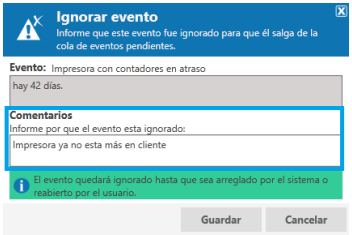
En esa opción se debe informar el motivo de por qué el evento está siendo ignorado; el comentario añadido estará disponible para lectura en el historial del evento y también en el informe de eventos.
Eventos Aguardando solución
En la pestaña “Aguardando Solución” muestra los eventos que fueron marcados como resueltos por algún operador y están aguardando el cierre definitivo en MPS. Esos eventos permanecen en ese listado hasta que sean cerrados, pero en caso de que el sistema no identifique que el evento definitivamente fue resuelto, será reabierto en el horario límite configurado regresando a Pendientes.
El horario límite de expiración no puede ser mayor de lo parametrizado en la regla de alerta referente al respectivo evento (para mayores detalles consultar la guía de parametrizaciones).
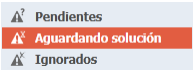
Acciones y tratativa de eventos ‘Aguardando Solución’
Excepto la acción de Reabrir Evento, las demás tienen la misma función, detallada en el punto anterior, que son: Ver detalles, añadir comentario y avisar responsables.
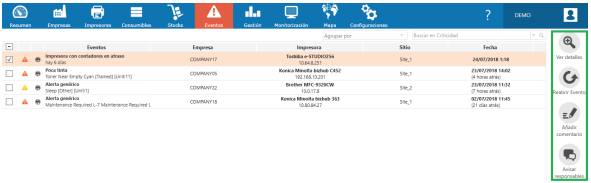

El usuario puede reabrir un evento que esté en Aguardando Solución antes que el sistema, haciendo que el evento regrese al listado de pendientes. Eso puede ocurrir, por ejemplo, en caso de que la solución ejecutada anteriormente no haya sido efectiva, siendo necesario tomar otras acciones relacionadas con ese evento; al seleccionar el evento y hacer clic en Reabrir Evento será mostrada la siguiente interfaz:
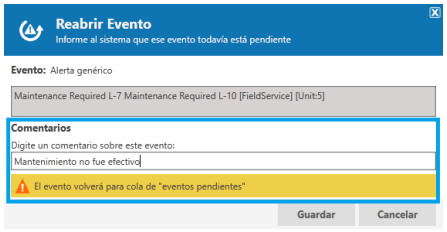
En esa opción, se debe informar el motivo de por qué el evento está siendo marcado cómo pendiente nuevamente, y el comentario estará disponible para lectura en el historial del evento y también en el informe de eventos.
Eventos Ignorados
En la pestaña Ignorados muestra los eventos que fueron marcados como “Ignorados”. Esos eventos no generan ninguna acción de reapertura automática o aviso por correo. Los eventos ignorados, solamente van a salir de ese listado cuando queden resueltos por MPS o cuando sean reabiertos por el operador.
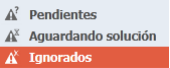
Los eventos pueden ser ignorados, por ejemplo, en caso de impresoras que generan alertas innecesarias y que no afectan el funcionamiento normal del equipo.

Solamente es posible ignorar eventos automáticos.
Las acciones disponibles para los eventos ignorados son: Reabrir Evento, ver detalles y añadir comentario. El funcionamiento de las acciones es el mismo que detallado anteriormente, “Reabrir Evento” en un evento ignorado lo cambia de nuevo a “Pendientes”.
Informes
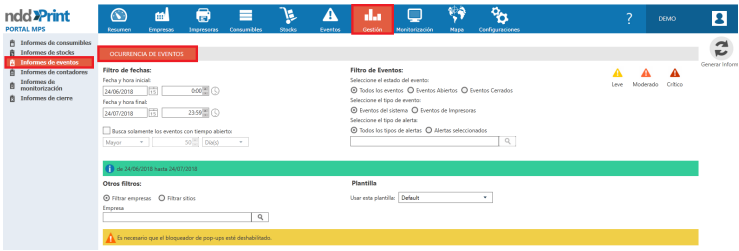
Los datos de eventos, su historial y detalles pueden ser visualizados en el informe de eventos, que se encuentra en la pestaña “Gestión”; ese informe posee varias opciones de filtros
Preguntas frecuentes
¿Todos los usuarios pueden realizar acciones en los eventos?
Solamente usuarios que tengan permisos completos en reglas “Área de Eventos” o permiso de Administrador.
{{component-feedback-article}}