
Cómo parametrizar el módulo de Cierre
Objetivo
Detallar todas las parametrizaciones necesarias para la utilización del módulo de cierre del NDD Print Portal MPS.
Creación del contrato
Para empezar las parametrizaciones se debe crear primero el contrato, opción disponible en la pestaña Empresas > Contratos > Nuevo contrato.
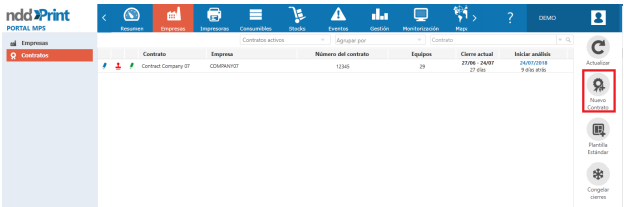

Es necesario tener permisos para Gestionar Contratos.
Si usted tiene varios contratos con las mismas reglas, primero puede crear un modelo estándar para replicar en múltiples contratos, Si lo desea, puede ir directamente al tema Plantilla estándar.
En el momento de la creación del contrato se presentará una pantalla solicitando la determinación de las propiedades del contrato, rellenar las mismas es obligatorio:
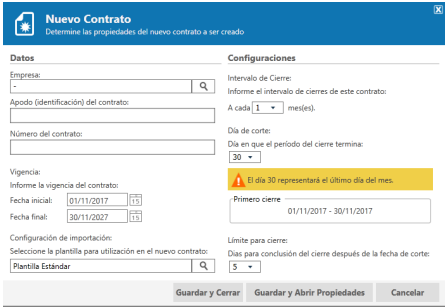
Empresa: Seleccionar la empresa para la que desea crear el contrato;
Apodo: Informar un nombre para facilitar la identificación del contrato, (donde es posible introducir caracteres alfanuméricos);
Número del Contrato: Informar el número del contrato, donde es posible inserir caracteres alfanuméricos;
Vigencia: indicar la vigencia del contrato;

Recordando que es necesario prestar atención al primer ciclo de cierre para utilización del módulo de cierre, por ejemplo, si la fecha de corte es día 20, se puede parametrizar indicando que la vigencia del contrato comienza el día 20 al mes antes que desea realizar el cierre.
Plantilla Estándar: Seleccionar una plantilla para la utilización del nuevo contrato;
Es posible seleccionar la “Plantilla Estándar” o seleccionar una que ya existe en otro contrato creado, donde el mismo incluye parametrizaciones de: servicios y reglas de impresión y alertas.
También es posible parametrizar la plantilla por defecto.
Intervalo de Cierre: Informar el intervalo de cierre del contrato;
Día de Corte: Día en que el período de cierre finaliza;
Límite para Cierre: Días para finalizar el cierre después de la fecha de corte.
Después de pasar el límite de días configurados para realizar el cierre, la información será mostrada en rojo, indicando que el bloqueo (congelado) queda pendiente:

Añadir impresoras al Contrato
Después de crear el contrato debe agregar sus impresoras al contrato, esa opción está presente en las Propiedades del contrato > Impresoras:
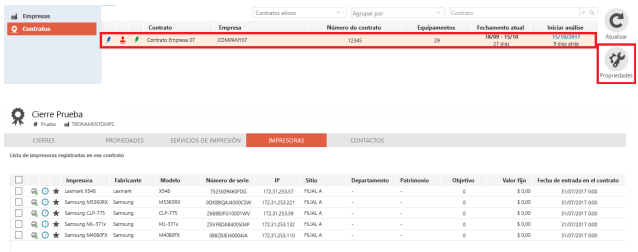
En el momento de vincular las impresoras al contrato presentará una pantalla que lista todas las impresoras de la empresa, presentando algunas opciones que son:
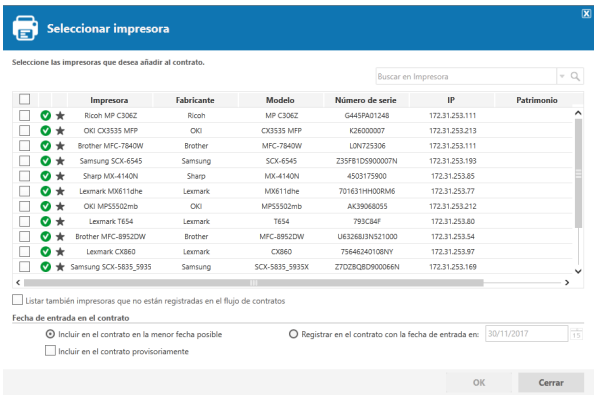
Impresoras fuera del “Flujo de Contratos”: Es posible listar también las impresoras que no quedan registradas en el flujo de contratos, el registro de las impresoras en el flujo de contratos puede ser automático o manual;
Incluir en contrato en la menor fecha posible: El sistema configura la fecha de entrada automáticamente con la menor fecha posible, basado en los históricos ya existentes en la impresora. La fecha de entrada en el contrato deberá ser igual a la historia más reciente de la impresora, si no la historia, será la fecha de inicio del contrato;
Registrar el contrato con la fecha de entrada en: Incluye la impresora con la entrada introducida en el campo. Si se introduce una fecha menor a la permitida, se actualizará automáticamente para la menor fecha posible.
Incluir en el contrato provisoriamente: Incluye la impresora con el tipo de estancia configurado como temporal.
Además, en la pestaña “impresoras”, también se puede realizar algunas acciones en impresoras de contrato, que son:
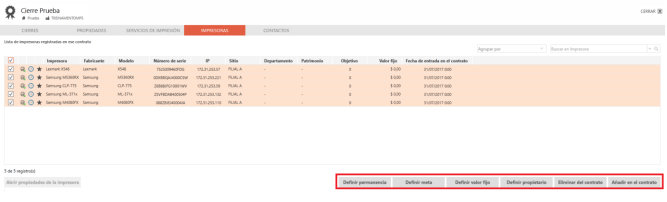
Definir permanencia: Es posible informar si la impresora es permanente o temporal, para las impresoras configuradas como “temporales”, se presentará el icono reloj ;
Definir meta: Permite estipular un valor total de páginas que deben ser contabilizadas por cierre para cada impresora. Este valor es utilizado también para generar las alertas de desvío de meta da impresora;
Definir valor fijo: Permite establecer un valor mensual fijo de cierre para cada impresora del contrato;
Definir propietario: Es posible informar si la impresora es de propiedad del proveedor o del cliente;
Eliminar del contrato: Permite eliminar las impresoras del contrato.
Al eliminar la impresora del contrato se presentarán 2 opciones que son: Eliminar manteniendo la historia o Eliminar sin mantener el histórico, que en este caso también es borrado todo su histórico en el respectivo contrato.
Creación y Relación de servicios de impresión
Ahora que ya tenemos el contrato con sus respectivas impresoras, necesitamos crear los servicios de impresión, pero ¿Qué es un servicio de impresión?
El servicio de impresión es el tipo de servicio que se cobra en el respectivo contrato, por ejemplo, en un determinado contrato es facturado por 3 valores distintos por tipos de impresión:
Impresión monocromáticas;
Impresión coloridas;
Impresión en dúplex,
Entonces podemos considerar que estos son los 3 servicios de impresión.
En la pestaña “Servicios de impresión” es posible crearlos:
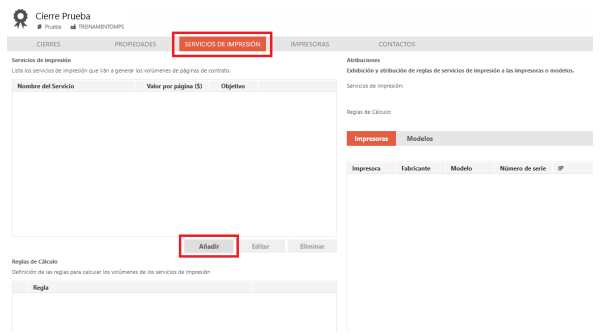
En el momento de la creación del servicio de impresión, es posible configurar una meta del servicio para el período de cierre, este valor también puede ser utilizado para generar las alertas de desvío de meta del servicio de impresión.
Para cada servicio de impresión es necesario crear las reglas, pero ¿Cuáles son estas reglas?
Básicamente son los contadores que compondrán el servicio de impresión, esta composición puede ser matemáticas o no, que dependerá de la forma de facturación, por ejemplo, para componer el servicio de impresión "impresiones monocromas" de un determinado contrato, se utilizan la suma de los contadores: Impresión/Mono + Copia/Mono, la suma de estos contadores son una de las posibles reglas para el cálculo de este servicio.
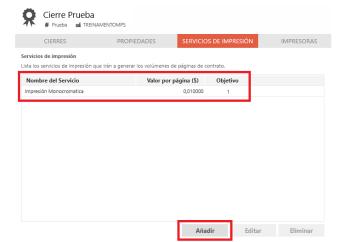
Para crear las reglas, sólo seleccione el respectivo servicio de impresión y será "habilitado" el botón de encendido de la red "Reglas de cálculo":
Sepa que además de las características de cada fabricante puede haber también distintas características entre modelos del mismo fabricante, entre ellos se encuentran los contadores, que pueden tener diferentes clasificaciones según las familias y modelos de equipos, para esto en el momento de creación de reglas se puede filtrar los modelos/fabricantes para comprobar correctamente los nombres de los contadores:
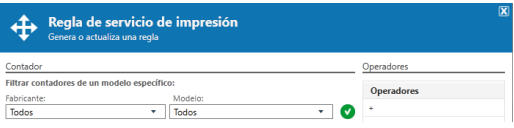

Es extremadamente importante crear las reglas con el nombre correcto del contador, al igual que lo muestra el equipo, porque de lo contrario puede presentar fallos en la hora del cierre, siendo necesario editar las reglas.
Si es necesario, es posible aplicar filtros para un modelo especifico, de modo que se presentarán solamente los contadores del modelo, después de esto quedará posible montar las reglas deseadas:
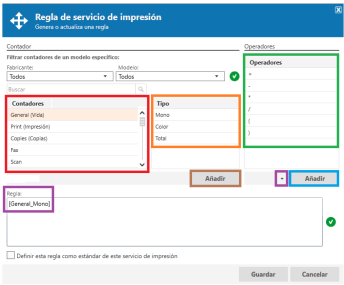
Seleccionar el contador deseado para montar la regla, teniendo en cuenta que los contadores se presentarán como el filtro aplicado; si no aplica ninguno, mostrará todos los reconocidos por el sistema;
Seleccionar el tipo de contador deseado para montar la regla;
Agregar los elementos de contador y tipo para montar la regla;
Seleccionar los operadores que pueden utilizarse en el momento de la creación de la regla;
Agregar operadores a la regla;
Vista previa de las informaciones correspondientes a las reglas que se crearán

Es posible seleccionar la opción "Definir esta regla como estándar de este servicio de impresión", al seleccionar esta opción, automáticamente todas las impresoras de contrato que no están relacionados con una regla, estarán automáticamente relacionadas con esta regla:
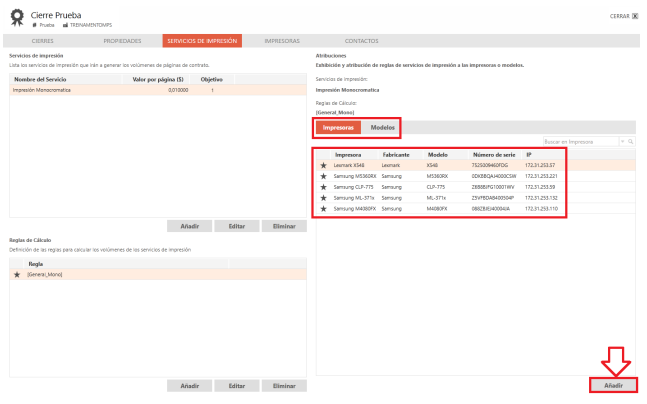
Después de ser creado los servicios de impresión y las reglas de cálculo, es necesario decir cuales impresoras o modelos que se relacionan con esta regla, para esto simplemente seleccione la regla de cálculo, después el botón "añadir" quedará habilitado en la pestaña de impresoras y modelos:
Parametrización de alertas
Con el fin de ayudar en el análisis de posibles problemas durante el cierre, este módulo tiene varias alertas, que ayudan al operador para efectuar el análisis, y pueden ser editadas, habilitadas o desactivadas para adaptarse a las necesidades del cliente.
Para realizar las ediciones en las alertas del contrato, basta pulsar en “propiedades” del contrato, en la pestaña “alertas”.
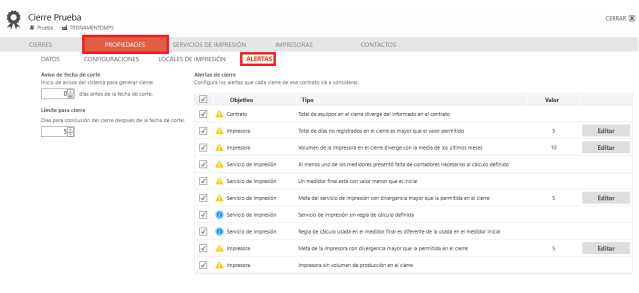
Para obtener los detalles y descripción de cada alerta disponible en el sistema, haga clic aquí.
Plantilla estándar
Para facilitar las parametrizaciones de múltiples contratos, es posible crear una plantilla estándar, con determinadas configuraciones preestablecidas, que son:
Servicios
Reglas de impresión
Alertas.
La plantilla estándar queda disponible en la pestaña Empresas > Contratos:
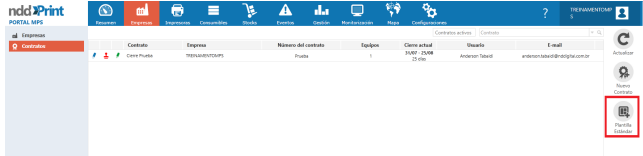
Al seleccionar el mismo para editar, aparecerá la siguiente pantalla:
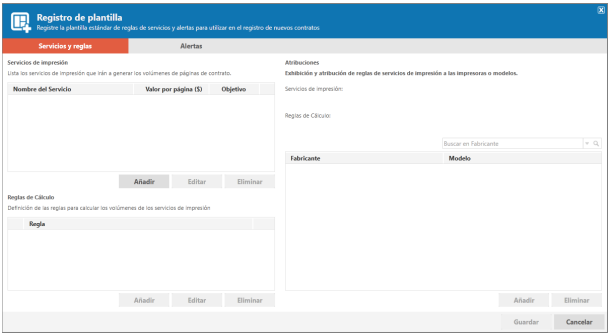
Como podemos observar en esta plantilla, es posible parametrizar servicios de impresión, reglas de cálculo y alertas.
Permisos
Para lograr la configuración detallada en este documento, debe tener permisos para administrar los contratos:
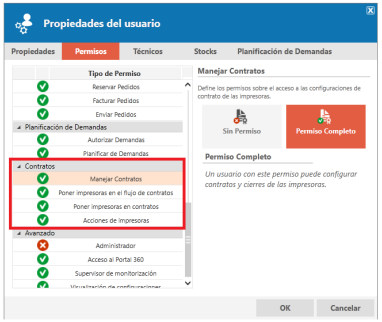
Como podemos observar, para los permisos de un contrato se pueden definir las siguientes opciones:
Manejar contratos: Permiso más restrictivo. sin su permiso no se puede habilitar los demás (detallados abajo).
Poner impresoras en el flujo de contratos: Permite habilitar o restringir al usuario para agregar/quitar impresoras del flujo de contratos.
Flujo de contratos: Para el MPS el contrato y el flujo de contrato tienen conceptos distintos, por lo tanto, al considerar una impresora del flujo de contratos no necesariamente queda asignada a un contrato, la opción de flujo de contrato es utilizada para enlazar las reglas del flujo de reposición.
Poner impresoras en contratos: Permite al usuario permitir o restringir agregar/quitar impresoras al contrato.
Acciones de impresoras: Permite al usuario permitir o restringir el cambio de las informaciones de las impresoras.
El permiso se aplica para todas las informaciones editables del sistema, como nombre de la impresora, responsable, modo de operación, entre otros
Recordando que estos permisos (detallados anteriormente) están directamente relacionadas con permisos de "Monitorización de Empresas", es decir, las reglas de permiso de empresa permiten o restringen la visualización de las impresoras de una empresa determinada.
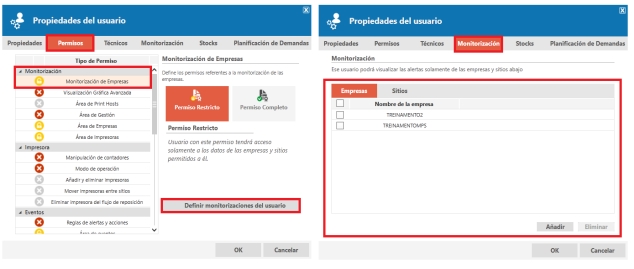
Para cambios en los permisos del sistema, comuníquese con el administrador de MPS de su empresa.
Preguntas frecuentes
¿Puedo tener más de 1 contrato creado para una empresa?
Sí, el módulo de cierre le permite crear múltiples contratos para una sola empresa.
¿Puedo tener la misma impresora en 2 contratos separados?
No, la relación de la impresora y el contrato es de 1:1, es decir, la impresora puede pertenecer solamente a un contrato
¿Puedo tener la misma impresora con más de 1 servicio de impresión?
Sí, no existen límites de a cuántos servicios de impresión la impresora pertenece, por ejemplo, la impresora de color es muy común que pertenezcan a 2 servicios de impresión (color y mono).
¿Puedo tener la misma impresora en más de 1 regla de cálculo?
Sí, pero sólo si las reglas pertenecen a diferentes servicios de impresión, si el servicio de impresión tiene más reglas creadas, dentro de este servicio la impresora no puede ser asignada a más de una regla.
¿Cuál es la diferencia entre impresora de flujo de contratos e impresora de contrato?
Flujo de contrato: es una de las posibles reglas utilizada para controlar las impresoras para las que desea monitorizar suministros y contadores dentro de la operación en el MPS, una impresora puede quedar en el flujo de contrato, pero no necesariamente será una impresora de contrato.
Impresora de contrato: Al agregar una impresora de contrato, ella automáticamente es agregada al flujo de contrato, no hay ninguna manera de agregar solamente al contrato sin agregar al flujo de contratos.
¿Si se agrega una impresora en el flujo de contrato, se agregará al contrato?
Si la empresa tiene un único contrato activo, el mismo se incluirán en este contrato automáticamente.
¿Si elimino una impresora del flujo de contrato, ella aún seguirá asignada al contrato?
No, el momento que quitarla, se eliminará automáticamente del contrato.
{{component-feedback-article}}