
Liberación basada en la nube
La liberación basada en la nube es una función que permite enviar documentos a una cola virtual (grupo NDD Print Releaser) en una máquina en la nube (internet), donde permanecen almacenados hasta que el usuario se autentifica en un terminal para liberar e imprimir el documento.
Si tiene alguna pregunta, consulte nuestras FAQ.
¿Cómo funciona la liberación basada en la nube?
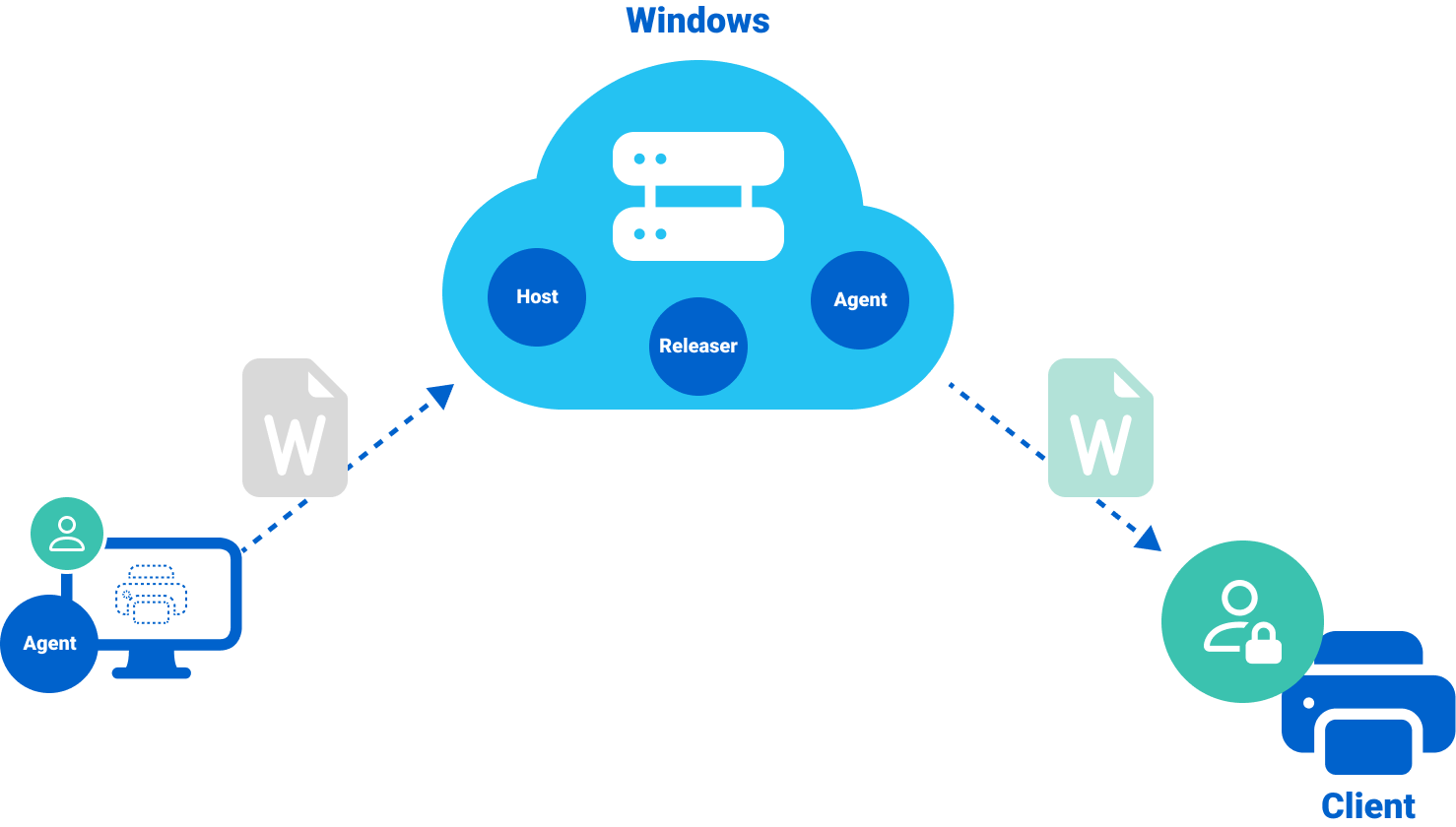
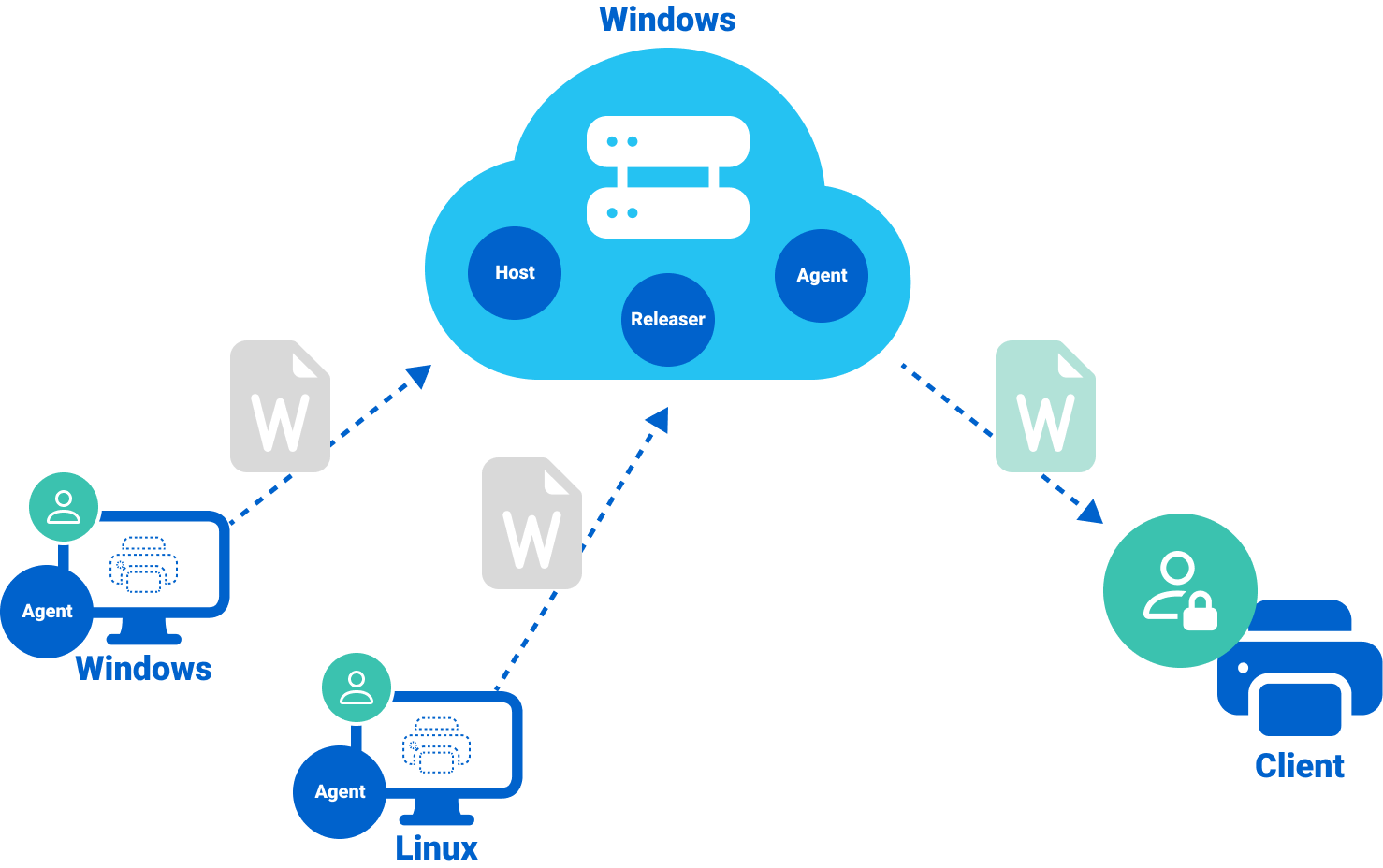
Envío del documento: El usuario envía el documento para su impresión, que se almacena temporalmente en una cola virtual (grupo NDD Print Releaser).
Almacenamiento seguro: El documento se conserva en la nube hasta que el usuario acude a un terminal de impresión autorizado. Este almacenamiento virtual (grupo NDD Print Releaser) evita que los documentos sensibles queden en impresoras físicas o sean accesibles a personas no autorizadas.
Autenticación del usuario: Para liberar el documento, el usuario debe autenticarse en un terminal de impresión. Esto puede hacerse mediante credenciales de usuario, PIN/PIN seguro o tarjetas.
Liberación e impresión: Tras una autenticación correcta, el documento se envía a la impresora y se imprime. El proceso garantiza que sólo se impriman los documentos liberados por los usuarios autorizados.
Escenario con sistema operativo Windows
Escenario con los sistemas operativos Windows y Linux

Antes de empezar
Asegúrese de que ha instalado NDD Print Host y NDD Print Releaser.
Cree el Grupo de Impresión en NDD Print Releaser.
Libere el puerto HTTPS 6564 para la comunicación entre Agentes (este debe ser el único puerto permitido en la red interna y externa).
Conozca la dirección pública del Servidor Cloud.
Asegúrese de tener un certificado SSL/TLS propietario.
Asegúrese de instalar PostgreSQL.
Se recomienda utilizar siempre una base de datos exclusiva para el Agente de Impresión NDD.
Sólo los usuarios administradores pueden configurar la base de datos.
Configuración de la liberación basada en la nube
.png?inst-v=7d470266-e886-4272-9e36-6f717530b8db)
Servidor
El servidor se encarga de gestionar las colas y los tokens de conexión.
Paso 1: Habilitar la liberación segura basada en la nube
En el servidor con el NDD Print Agent instalado
Abra la interfaz del NDD Print Agent
En configuración haga clic en Añadir
En el nombre de la clave añada
AllowCloudBasedReleaseIntroduzca el valor
trueHaga clic en Aplicar
Paso 2: Configurar la dirección del servidor
En el servidor con el NDD Print Agent instalado
Abra la interfaz del Agente de Impresión NDD
En Configuración haga clic en Añadir
En el nombre de la clave añada
PublicAddress
https://server.com:6564
Introduzca la dirección pública del servidor
Haga clic en Aplicar
Paso 3: Crear la base de datos en PostgreSQL

Este tutorial se realizó utilizando pgAdmin 4 8.9.
Abra la interfaz pgAdmin
Haga clic en Object > Create > Database
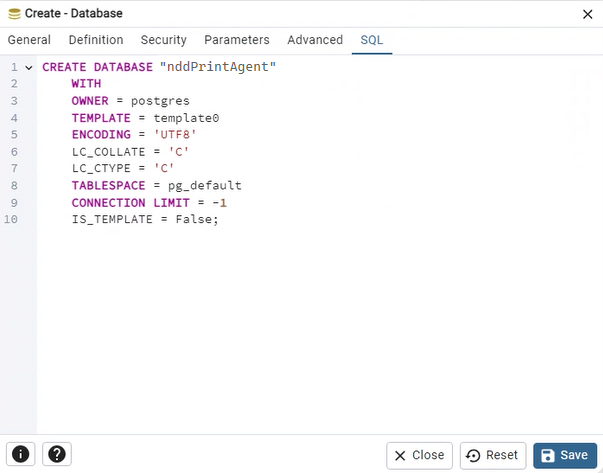
En la pestaña General, rellene el nombre de la base de datos y el Propietario

El usuario Owner debe tener permisos de lectura y escritura en la base de datos.
En la pestaña SQL puede ver un resumen de la configuración del Banco:
Haga clic en Guardar
Paso 4: Conectarse a la base de datos
Vaya a Herramientas > Base de datos
Vaya a la pestaña Base de datos
Haga clic en Editar
Rellene la información de la base de datos y haga clic en Aplicar

Paso 5: Instalar el certificado SSL/TLS
Haga clic en Herramientas > Certificado SSL/TLS
Seleccione el certificado (.pfx)
Introduzca la contraseña del certificado
Haga clic en Aplicar
Más información sobre la obtención de un certificado en https://letsencrypt.org/.
Paso 6: Activar la liberación basada en la nube
Haga clic en el menú Liberación basada en la nube
Seleccione Activar la liberación basada en la nube
Elija la fecha de caducidad del token
Haga clic en Aplicar
Paso 7: Añadir las colas para la asignación a las estaciones de trabajo
Haga clic en el menú Liberación basada en la nube
Haga clic en Añadir

Dé un nombre a la cola
Seleccione el Grupo de Liberación de Impresión NDD con el que la cola debe estar relacionada
Haga clic en Continuar
Se generará el token para asignar la cola a las estaciones de trabajo.
Gestionar las colas añadidas
Aquí puede renovar  , copiar
  o eliminar
  el token de acceso, así como cambiar el grupo NDD Print Releaser.
Haga clic en el menú Liberación basada en la nube
En la lista, haga doble clic en la cola que desea gestionar
Gestionar las estaciones de trabajo conectadas
Aquí puede comprobar las estaciones de trabajo conectadas en la cola y revocar el acceso.
Haga clic en el menú Liberación basada en la nube
En la lista, seleccione la cola y haga clic en Estaciones conectadas

Seleccione la estación y elija, bloquearla
 o eliminarla
Estación de trabajo
La estación de trabajo se encargará de conectarse a la cola a través del token.
Puede distribuir el NDD Print Agent en masa a las estaciones de trabajo junto con la cola de impresión.
Para ello, utilice la función Instalación silenciosa en Windows con la configuración avanzada de CloudReleaseQueue con el token de cola que creó en el servidor.
Paso 1: Habilitar la liberación segura basada en la nube
En el servidor con el NDD Print Agent instalado
Abra la interfaz del NDD Print Agent
En configuración haga clic en Añadir
En el nombre de la clave añada
AllowCloudBasedReleaseIntroduzca el valor
trueHaga clic en Aplicar
Paso 2: Activar la liberación basada en la nube
Haga clic en el menú Liberación basada en la nube
Seleccione Activar la versión basada en la nube
Haga clic en Aplicar
Paso 3: Añadir la cola de servidores
Haga clic en el menú Liberación basada en la nube
Haga clic en Añadir
Introduzca el token generado en el servidor y elija entre:
Nueva cola - Añade una nueva cola a la estación de trabajo
Cola existente - Utiliza una cola existente en la estación de trabajo
Haga clic en Continuar
FAQ
La cola se eliminará si se elimina la estación de trabajo en el servidor, en las estaciones de trabajo conectadas .