Microsoft Entra ID
Actualmente, existen tres métodos disponibles para la autenticación en nuestras soluciones integradas: Usuario y contraseña, PIN e Identificador físico. Sin embargo, al optar por integrar un dominio Microsoft Entra ID, solo estarán disponibles las opciones PIN e Identificador físico para la autenticación.
A continuación, describiremos cómo realizar los registros del PIN y del identificador físico, además de la verificación de seguridad adicional exigida por Microsoft.

Importante observar:
Para utilizar la integración con dominios Microsoft Entra ID, el módulo NDD Print Host debe estar en la versión mínima 5.62.3


Identificador Físico
Informação sobre quais são os atributos obrigatórios para dar sequência no cadastro
Registro del PIN
Para iniciar el proceso de creación del PIN junto con el dominio Microsoft Entra ID, en la pantalla de la impresora:
Acceder a la aplicación Client
Abrir el NDD Print Client instalado en la impresora
Navegar hasta la opción “Crear PIN”
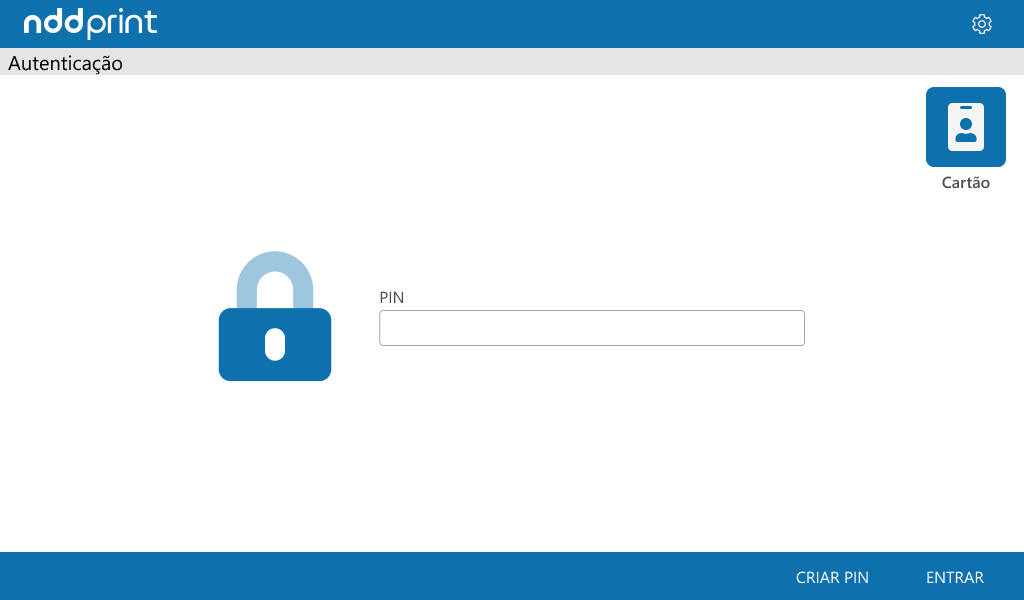
Selección de dominio
Elegir el dominio donde se creará el PIN.
Hacer clic en “Continuar”
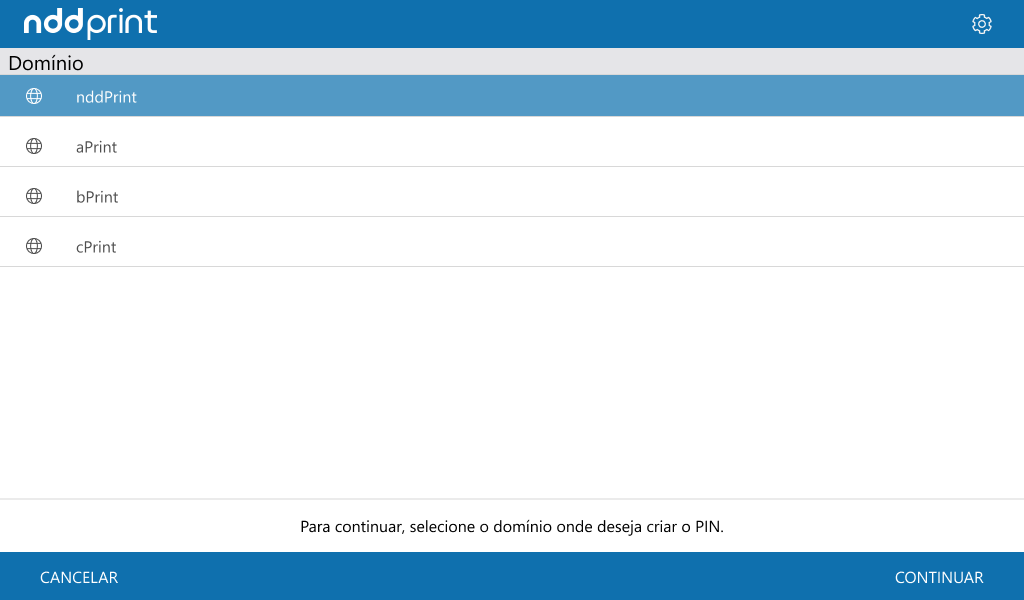

Si solo hay un dominio Microsoft Entra ID, no se mostrará la pantalla para seleccionar el dominio.
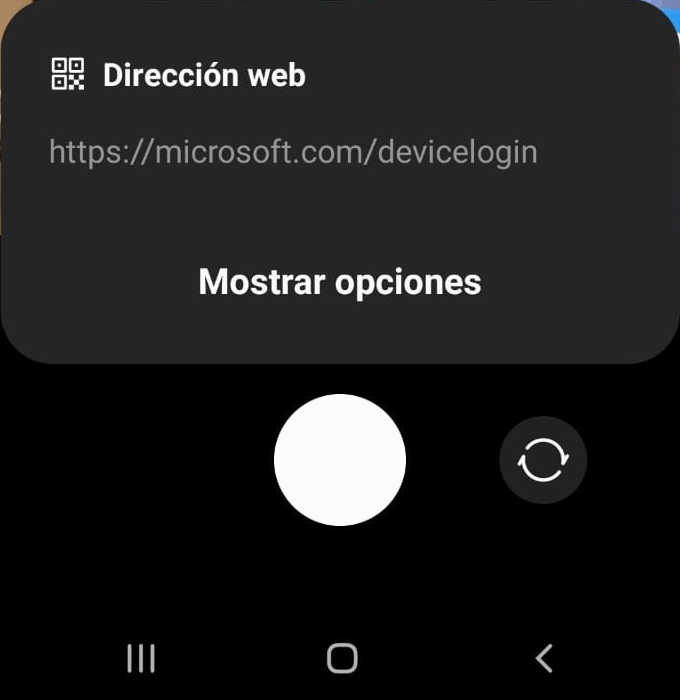
Escanear código QR
Abrir la cámara del smartphone.
Escanear el código QR que aparece en la pantalla de la impresora.
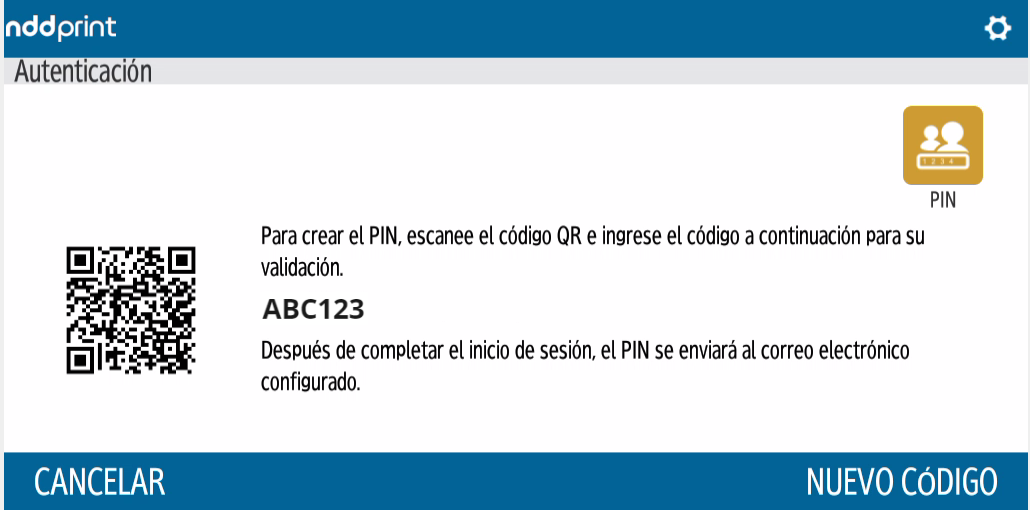
Redirección a Microsoft
En este punto, el proceso se llevará a cabo a través del smartphone del usuario. Tras escanear el código QR en la pantalla de la impresora, el usuario será redirigido al portal de Microsoft.
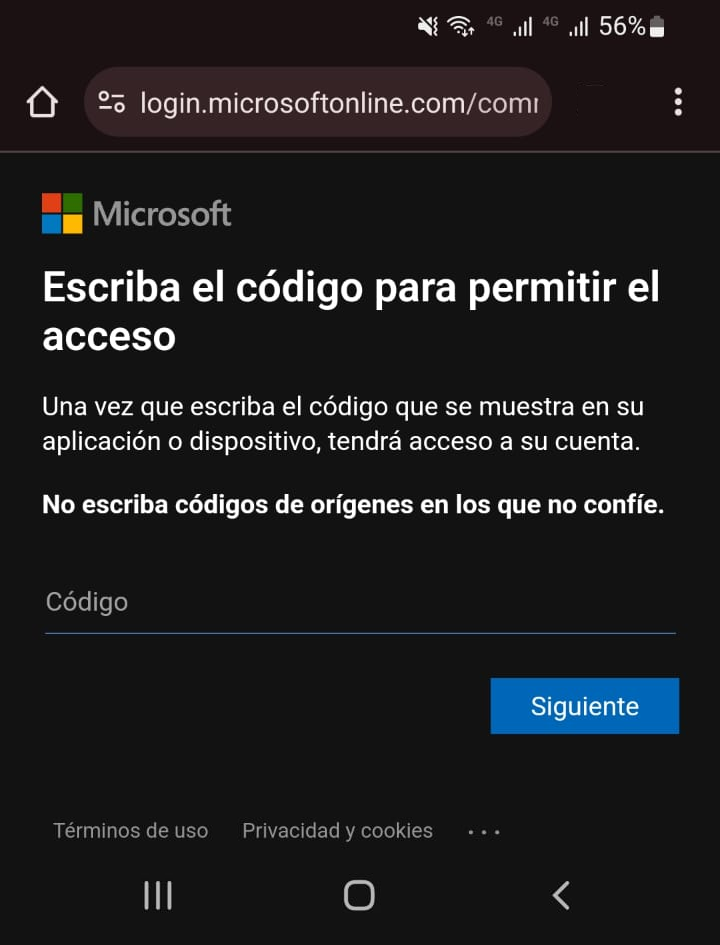
Introducir código informado
Introduzca el código que se ha informado en la pantalla de la impresora.
Haga clic en “Seguinte” para confirmar el código.
Validación del código
Tras validar el código, se le pedirá que introduzca una cuenta en el dominio Microsoft Entra ID.
Si el usuario está utilizando un smartphone con una cuenta ya vinculada al dominio Microsoft Entra ID, solo tiene que seleccionarla para completar el proceso. De lo contrario, puede ir a Use otra cuenta e introducir la dirección de correo electrónico de la cuenta deseada.
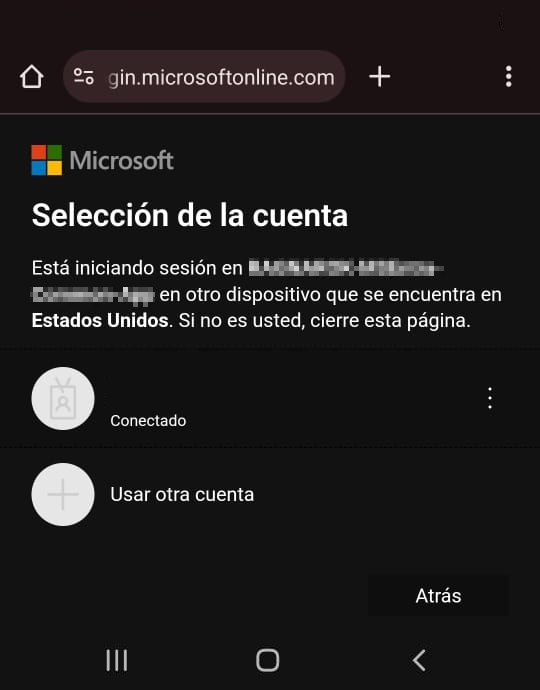

Una vez completado el proceso, se enviará un correo electrónico al buzón del usuario con la información del PIN creado, lo que le permitirá autenticarse en el NDD Print Client Ricoh instalado en el equipo.
Sincronización del PIN
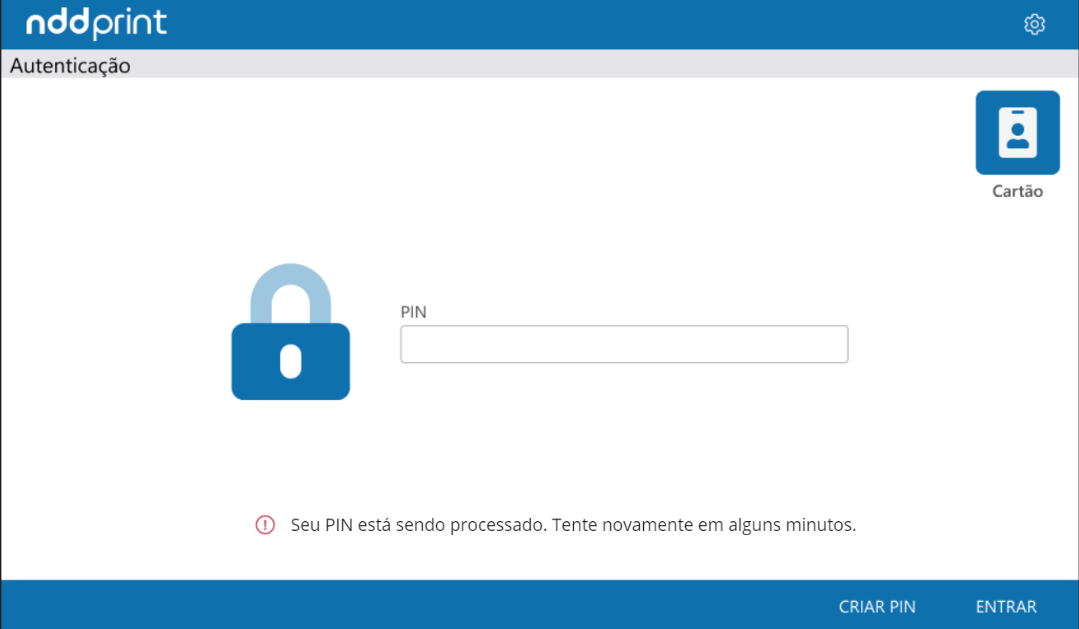
En algunos casos, incluso después de completar el proceso de creación del PIN, es posible que no pueda iniciar sesión. En ese caso, aparecerá un mensaje en la pantalla de la impresora indicando que el PIN está en proceso. Se recomienda esperar unos minutos antes de volver a intentar iniciar sesión.
Importante
Debido a los requisitos de seguridad de Microsoft, se solicitarán verificaciones adicionales cada vez que sea necesario renovar el vínculo del PIN con el usuario registrado en el dominio Microsoft Entra ID. El período de renovación estará determinado por las configuraciones establecidas por el administrador del dominio.
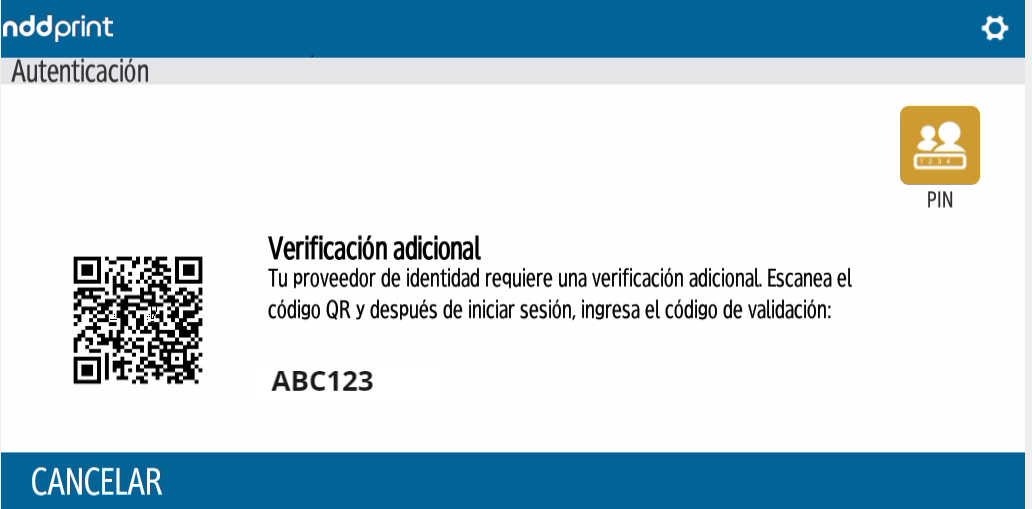
El proceso seguirá el modelo descrito anteriormente para la creación del PIN, donde el usuario deberá escanear el código QR para ser redirigido al portal de Microsoft, introducir el código que aparece en la pantalla de la impresora y finalizar con el vínculo del usuario del dominio Microsoft Entra ID.
Identificador físico
Para este tipo de autenticación, no ha habido cambios en el proceso de registro. Para ello, el control de acceso debe estar configurado en el NDD Print Host (Configurar autenticación ) para permitir la autenticación por identificador físico. También es necesario habilitar la opción de código PIN, que servirá para identificar al usuario durante el registro del identificador físico.
Antes de comenzar
Dado que Microsoft Entra ID no admite la integración con la autenticación por usuario y contraseña, asegúrese de que el usuario ya tenga un PIN asociado, ya que será necesario para la identificación en el registro del identificador físico.
Registro Identificador físico
Acerque el identificador
Acerque el identificador al lector.
Se informará al usuario que la tarjeta no está registrada y se le indicará que seleccione otro método de autenticación, como el Código PIN.
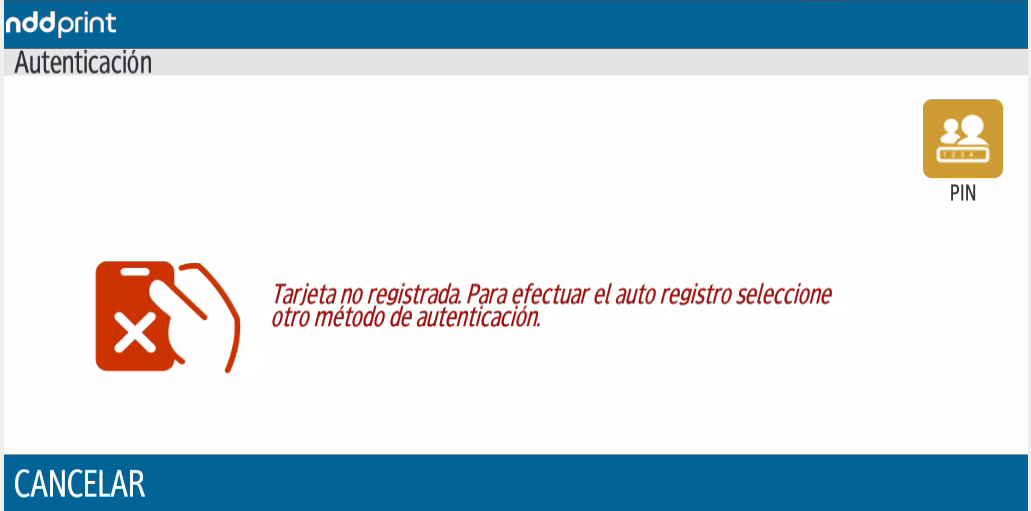
Validar datos de acceso
Después de seleccionar el método de autenticación, introduzca los datos de acceso mediante el Código PIN.
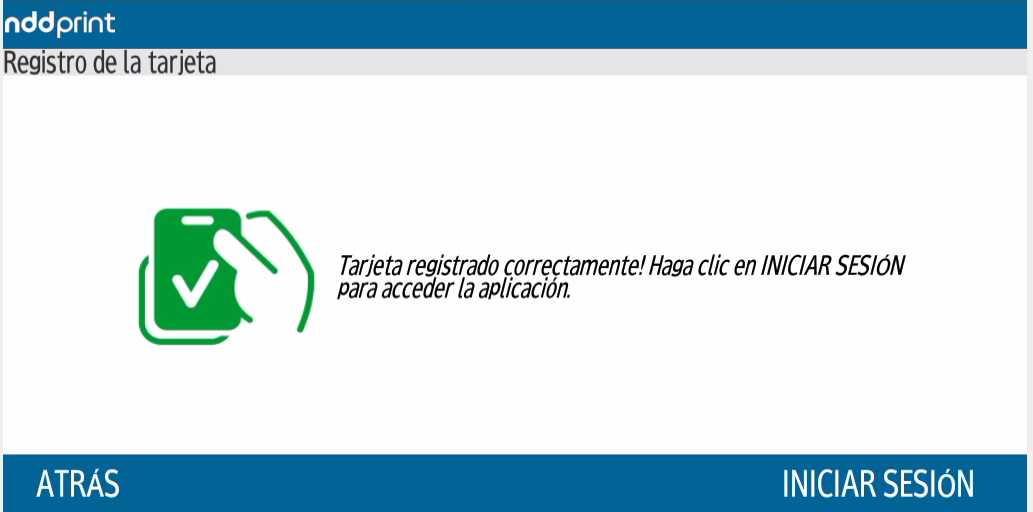
A continuación, acerque de nuevo el identificador al lector para confirmar el registro.