
Configuración de la base de datos SQL Server
En este artículo, aprenderá a crear y configurar la base de datos SQL Server para utilizar NDD Print MF de Epson.

Antes de empezar
Esta configuración es sólo para escenarios en los que la instalación o actualización de NDD Print MF Epson se realizó utilizando la opción «Tengo una base de datos SQL Server y quiero utilizarla».
Esta configuración debe realizarse antes de añadir nuevas impresoras a NDD Print MF Epson.
Se recomienda utilizar siempre una base de datos única para NDD Print MF Epson.
Sólo los usuarios administradores pueden configurar la base de datos.
Recomendamos hacer una copia de seguridad de la base de datos.
Configurar el acceso a la base de datos
Abra la interfaz NDD Print MF Epson
En el menú, haga clic en Herramientas > Configuración
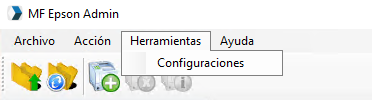
Vaya a la pestaña Base de datos
Seleccione SQL Server
Rellene la información de la base de datos

Si utiliza un usuario con permiso de creación de base de datos, NDD Print MF Epson creará la base de datos y las tablas. Si no tiene permiso de creación, utilice el script SQL.
Haga clic en Aplicar > OK
Utilizar un script SQL
Si lo prefiere, puede utilizar el script SQL para crear la base de datos y sus tablas.

Se requiere un usuario con permiso para crear una base de datos.
Vaya a la carpeta de instalación de NDD Print MF Epson
Abra el archivo
CreateDatabaseSQLServer.sqly copie su contenidoEn pgAdmin, haga clic con el botón derecho en la base de datos creada
Haga clic en Nueva query
Pegue el contenido del archivo
CreateDatabaseSQLServer.sqly haga clic en ejecutarUna vez finalizado, configure el accesso a la base de datos
Parámetro Auto Close
Cambiar el parámetro Auto Close a False en la base de datos - SQL Server
En determinados escenarios que utilizan bases de datos SQL Server, el parámetro Cierre automático (Auto Close, entornos en inglés) puede estar configurado como True, cuando lo ideal es que esté definido como False.
Si se identifica esta situación en el entorno, siga los pasos que se indican a continuación para realizar el cambio y garantizar que el parámetro permanece como False:
Opción 1: SSMS (SQL Management Studio)
Abra SSMS y conéctese a la instancia.
En Explorador de objetos, expanda Bases de datos.
Haga clic con el botón derecho en la base de datos deseada → Propiedades.
Vaya a Opciones.
En Automatic, localice Auto Close y establezca False.
Haga clic en OK.
Actualice el Object Explorer (F5).
Opción 2 — T-SQL (una base de datos)
Abra SQL Server Management Studio (SSMS).
En el Object Explorer, expanda la instancia donde se encuentra la base de datos.
Haga clic con el botón derecho en la base de datos deseada y seleccione Nueva consulta (New Query).
En la ventana de consulta en blanco que se abre, pegue el script siguiente sustituyendo SuBanco por el nombre de la base de datos:
SQLALTER DATABASE [SeuBanco] SET AUTO_CLOSE OFF;Haga clic en Ejecutar (Execute) o pulse F5.
Para comprobar si el cambio se ha aplicado, pegue y ejecute el siguiente comando:
SELECT name, is_auto_close_on
FROM sys.databases
WHERE name = N'SeuBanco';
-- is_auto_close_on = 0 indica OFF (False)