
Liberação baseada em nuvem
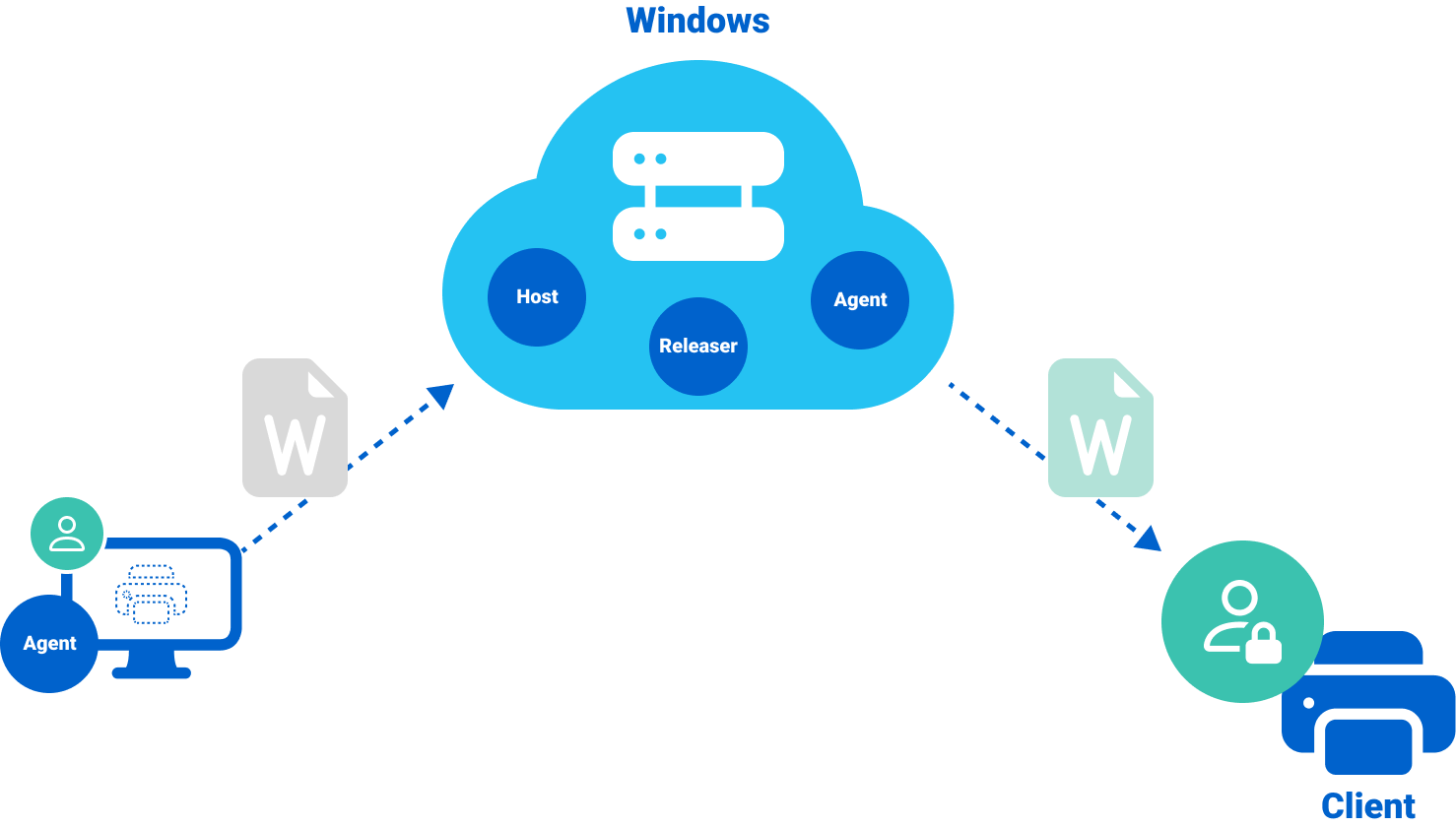
A liberação baseada em nuvem é uma funcionalidade que permite que documentos sejam enviados para uma fila virtual (grupo do NDD Print Releaser) que esteja em uma máquina na nuvem (internet), onde permanecem armazenados até que o usuário se autentique em um terminal para liberar e imprimir o documento.
Se tiver alguma dúvida, tente a nossa FAQ.
Como funciona a liberação baseada em nuvem?
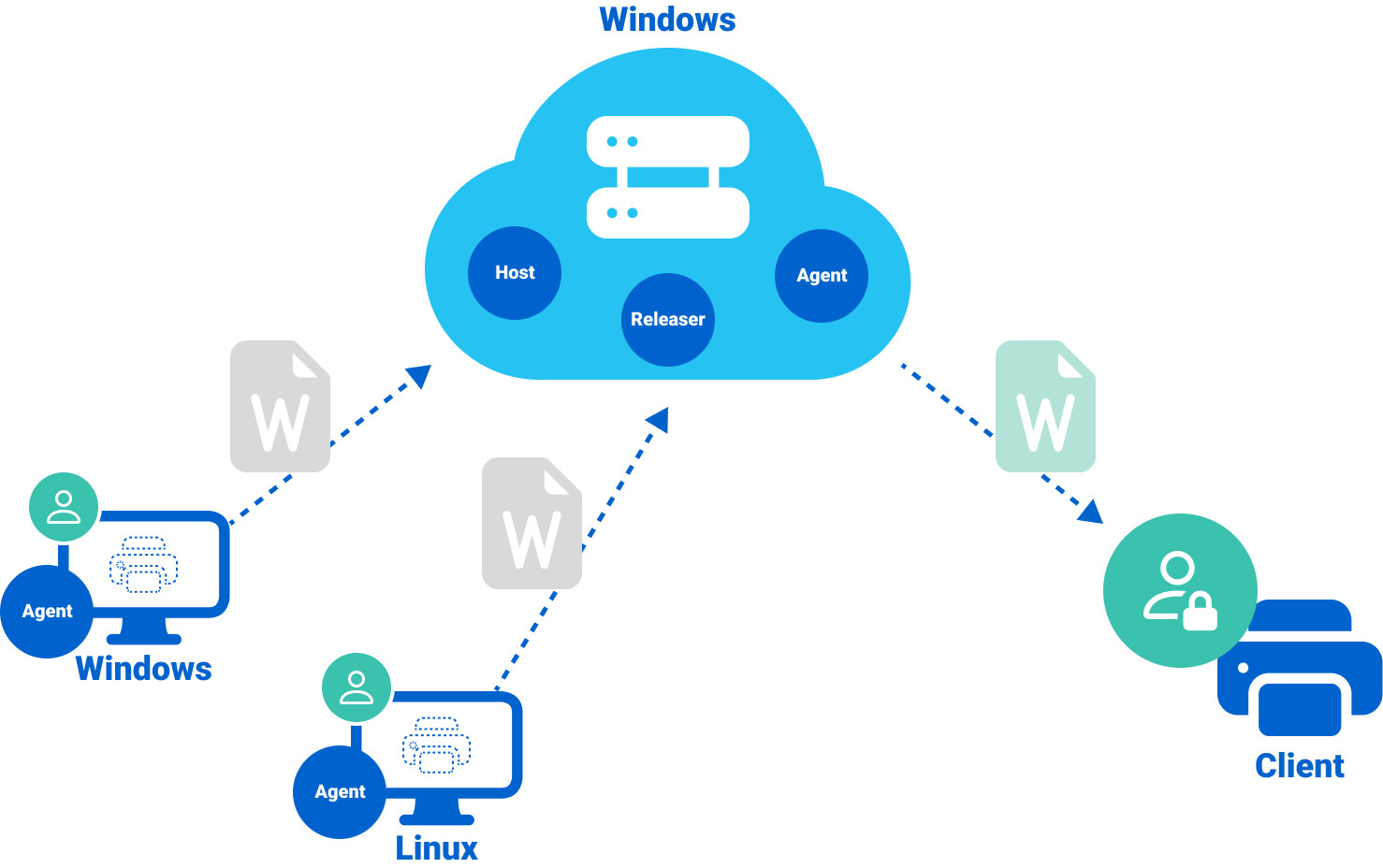
Envio do Documento: O usuário envia o documento para impressão, que fica armazenado temporariamente em uma fila virtual (grupo do NDD Print Releaser).
Armazenamento Seguro: O documento fica retido na nuvem até que o usuário vá até um terminal de impressão autorizado. Esse armazenamento virtual (grupo do NDD Print Releaser) evita que documentos sensíveis sejam deixados em impressoras físicas ou acessíveis a pessoas não autorizadas.
Autenticação do Usuário: Para liberar o documento, o usuário precisa se autenticar em um terminal de impressão. Isso pode ser feito por credenciais de usuário, PIN/PIN Seguro ou cartões.
Liberação e Impressão: Após a autenticação bem-sucedida, o documento é enviado para a impressora e impresso. O processo garante que apenas documentos liberados por usuários autorizados sejam impressos.
Cenário com sistema operacional Windows
Cenário com sistema operacional Windows e Linux

Antes de iniciar
Certifique-se de instalar o NDD Print Host e o NDD Print Releaser.
Criar o Grupo de impressão no NDD Print Releaser.
Liberar a porta HTTPS 6564 para comunicação entre Agents (esta deve ser a única porta que deve ser liberada na rede interna e externa).
Saber o endereço público do Servidor em nuvem.
Certifique-se de possuir um certificado proprietário SSL/TLS.
Certifique de instalar o PostgreSQL.
É recomendável utilizar sempre um banco de dados exclusivo para o NDD Print Agent.
Apenas usuários administradores podem realizar a configuração do banco de dados.
Configurar a Liberação baseada em nuvem
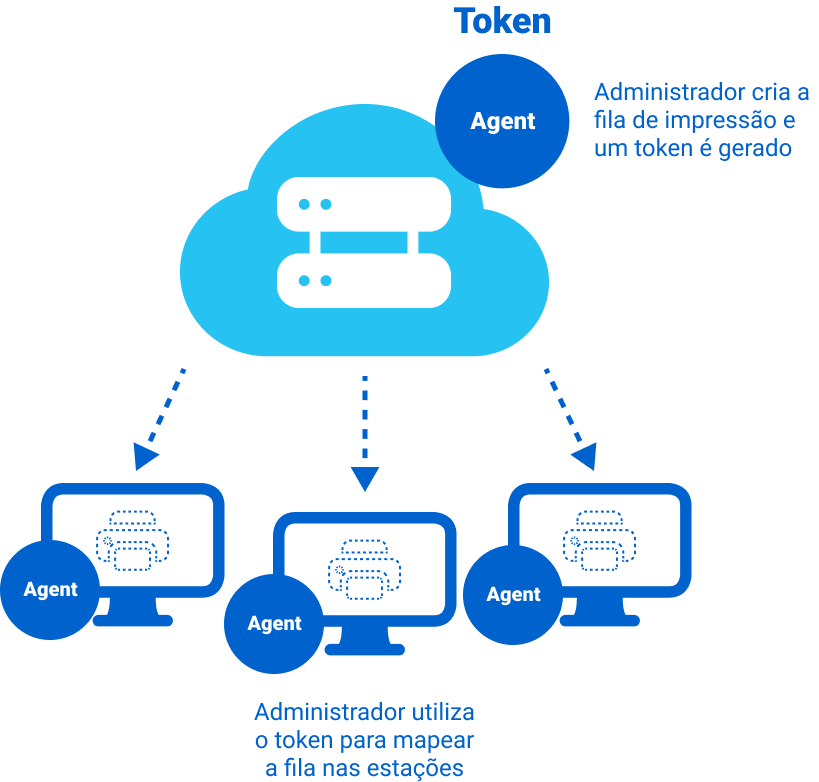
Servidor
O servidor é responsável por gerenciar as filas e os tokens para conexão.
Passo 1: Habilitar a Liberação segura baseada em nuvem
No servidor com o NDD Print Agent instalado
Abra a interface do NDD Print Agent
Em configurações clique em Adicionar
No nome da chave adicione
AllowCloudBasedReleaseInsira o valor
trueClique em Aplicar
Passo 2: Configurar o endereço do servidor
No servidor com o NDD Print Agent instalado
Abra a interface do NDD Print Agent
Em configurações clique em Adicionar
No nome da chave adicione
PublicAddress
https://server.com:6564
Insira o endereço público do Servidor
Clique em Aplicar
Passo 3: Criar o banco de dados no PostgreSQL

Este tutorial foi realizado utilizando o pgAdmin 4 8.9.
Abra a interface do pgAdmin
Clique em Object > Create > Database
Na aba General, preencha o nome do banco de dados e o Owner

O usuário Owner deve ter permissão de leitura e escrita no banco de dados.
Na aba SQL você pode ver o resumo das configurações do Banco:
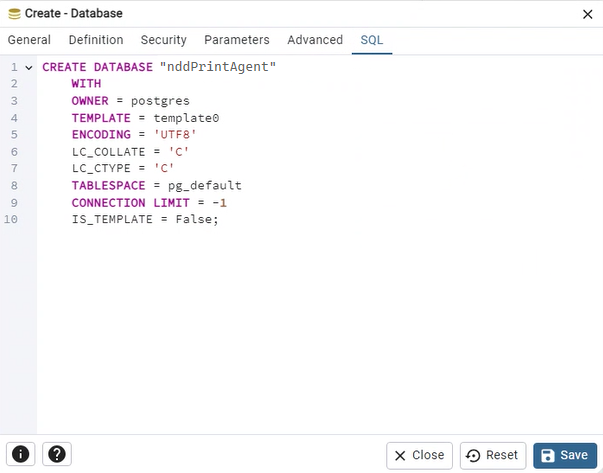
Clique em Save
Passo 4: Conectar ao banco de dados
Acesse o menu Ferramentas > Banco de dados
Acesse a aba Banco de dados
Clique em Editar
Preencha as informações do banco de dados e clique em Aplicar

Passo 5: Instalar o certificado SSL/TLS
Clique no menu Ferramentas > Certificado SSL/TLS
Selecione o certificado (.pfx)
Insira a senha do certificado
Clique em Aplicar
Saiba mais sobre como obter um certificado em https://letsencrypt.org/.
Passo 6: Ativar a Liberação baseada em nuvem
Clique no menu Liberação baseada em nuvem
Selecione Ativar liberação baseada em nuvem
Escolha o tempo de expiração do token
Clique em Aplicar
Passo 7: Adicionar as filas para mapeamento nas estações
Clique no menu Liberação baseada em nuvem
Clique em Adicionar

Dê um nome para a fila
Selecione o Grupo do NDD Print Releaser que a fila deverá ser relacionada
Clique em Continuar
O token será gerado para mapeamento da fila nas estações de trabalho
Gerenciar as filas adicionadas
Aqui você poderá renovar  , copiar
  ou excluir
  o token de acesso, além de alterar o grupo do NDD Print Releaser.
Clique no menu Liberação baseada em nuvem
No grid, clique duas vezes sobre a fila que deseja gerenciar
Gerenciar as estações conectadas
Aqui você poderá verificar as estações conectadas na fila, além de revogar o acesso.
Clique no menu Liberação baseada em nuvem
No grid, selecione a fila e clique em Estações conectadas

Selecione a estação e escolha para, bloquear
 ou excluir
Estação
A estação de trabalho será responsável por conectar com a fila através do token.
Você pode distribuir o NDD Print Agent em massa nas estações junto com a fila impressão.
Para isso utilize a Instalação silenciosa no Windows com a configuração avançada CloudReleaseQueue com o token da fila que criou no servidor.
Passo 1: Habilitar a Liberação segura baseada em nuvem
No servidor com o NDD Print Agent instalado
Abra a interface do NDD Print Agent
Em configurações clique em Adicionar
No nome da chave adicione
AllowCloudBasedReleaseInsira o valor
trueClique em Aplicar
Passo 2: Ativar a Liberação baseada em nuvem
Clique no menu Liberação baseada em nuvem
Selecione Ativar liberação baseada em nuvem
Clique em Aplicar
Passo 3: Adicionar a fila do servidor
Clique no menu Liberação baseada em nuvem
Clique em Adicionar
Entre com o token gerado no servidor e escolha entre:
Nova fila - Adiciona uma nova fila a estação de trabalho
Fila existente - Utiliza uma fila existente da estação de trabalho
Clique em Continuar
FAQ
A fila será removida se a estação for removida no servidor, em estações conectadas .