
Cómo operar el módulo de cierres
Objetivo
Detallar todos los pasos, para la operación del módulo de cierre del MPS. Recordando que el módulo de cierre debe estar debidamente parametrizado, caso aún no tenga él parametrizado o aún tenga alguna inquietud, ver guía de parametrización del módulo de cierre.
Antes de proseguir
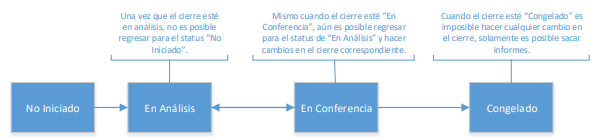
El Módulo de cierre posee básicamente 4 etapas:
Iniciar el cierre
Partiendo del punto que el cierre está completamente parametrizado, el primer cierre será presentado en la pestaña “Cierres”, opción disponible en la pestaña empresa > Contratos > Propiedades.



Es necesario tener permisos de Manejar Contratos.
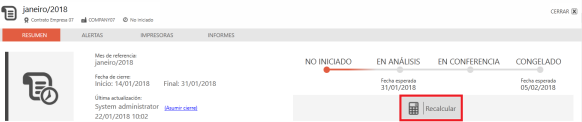
En el momento del primer cierre será presentado un resumen del respectivo cierre y también el estatus de lo mismo quedará cómo “No iniciado”, siendo necesario “Recalcular” para comenzar a visualizar las informaciones del cierre:
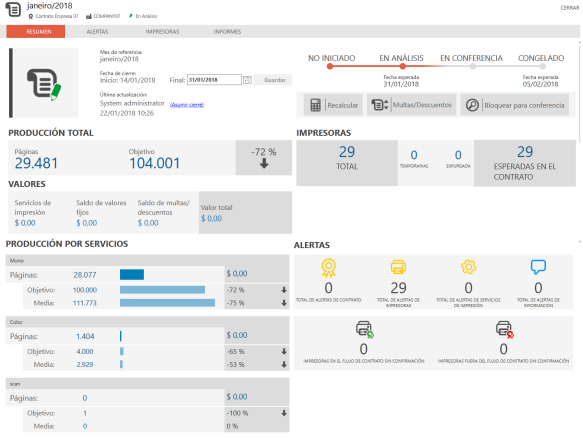
Después el cierre cambiará el estatus de “No iniciado” para “En Análisis”, presentando un resumen del cierre actual, que aún no es oficial, porque aún permite cambio de reglas o datos que pueden afectar sus valores.
Desde ese estatus ya es posible generar informes, pero solamente los informes del cierre “Congelado” puede ser considerado como “Oficial”.
Análisis de cierre
En esa fase del cierre es el momento donde se realiza todas las validaciones correspondientes a los datos y alertas, eses que deben ser revisados antes de seguir para la próxima fase. En esa fase ya es posible aplicar multas o descuentos.
En la pestaña de alertas, será presentado todas las alertas que fueran activadas/parametrizadas para ese contrato.
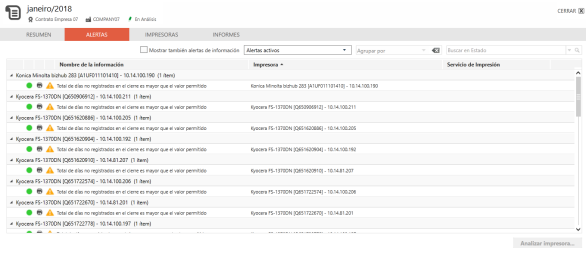

Recomendamos que sea revisado y hecho el análisis de todas las alertas, porque indican posibles problemas que podrán afectar directamente los valores de los cierres.
Antes de proseguir para la próxima fase “En conferencia” es necesario confirmar valores, que fueran calculados en ese cierre, para eso, es necesario ir hasta la pestaña de “Impresoras”:
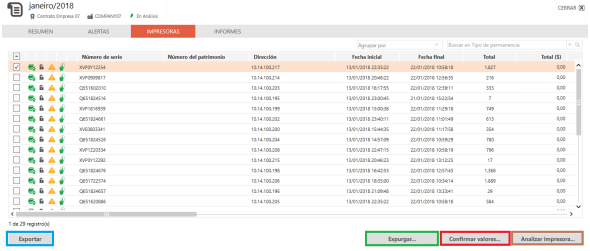
En la misma pestaña es posible realizar las siguientes acciones:
Exportar todos los datos seleccionados en la pestaña;
Confirmar los valores presentados en el cierre;
Al realizar esa acción, la impresora va a tener sus datos confirmados y, caso la opción para no facturar el valor fijo esté llenada, será aplicado un descuento en el valor del costo fijo actual de la impresora en el cierre.
En la opción Analizar impresora es posible gestionar todas las informaciones de la impresora en el cierre.
Desde la confirmación de los valores, ya es posible proseguir para la fase “En conferencia”:
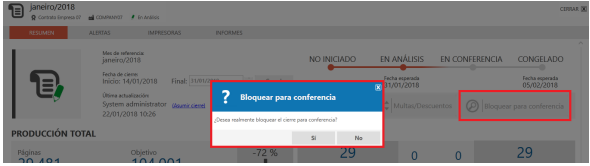
Cierre en conferencia
En el estatus “En conferencia”, se presume que todo el análisis inicial del cierre ya fue concluido y ese cierre se encuentra en validación para facturación.
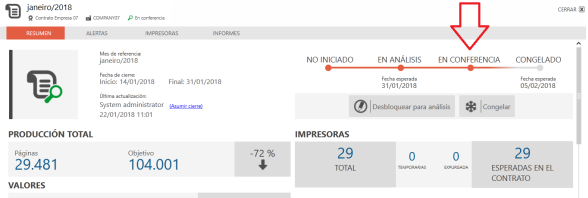
Caso sea necesario hacer algún cambio en ese cierre, debe-sé desbloquear los valores para lograr regresar para el estatus “En análisis”:
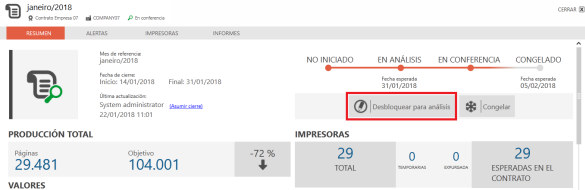
Recordando que caso sea cambiado y desea-sé hacer algún cambio, es necesario “desbloquear” los valores que fueran confirmando anteriormente, para eso, es necesario ir en la pestaña “impresoras > Confirmar valores > Desbloquear los valores”:
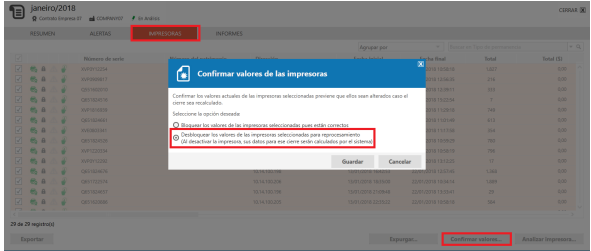
Después del cambio debe-sé rehacer el proceso de confirmación de valores y bloqueo para conferencia.
Congelar cierre
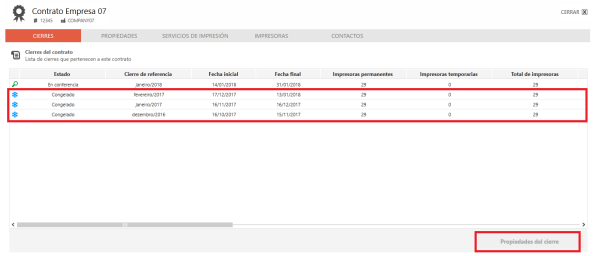
Solamente será posible congelar el cierre después del mismo quedar En conferencia:
Descongelar
Pueden darse situaciones en las que los usuarios congelen los datos de un cierre de forma errónea, conteniendo inconsistencias o incluso antes de tiempo.
La acción Descongelar permite crear una petición al sistema para que el último cierre congelado presente en el contrato seleccionado sea deshecho, posibilitando así la reactivación del cierre para su edición.
Esta acción es auditada por el sistema y puede utilizarse tanto para contratos activos como finalizados.

Al descongelar, el sistema elimina los datos y el último cierre descongelado, y a continuación elimina los datos del último cierre congelado, dejándolo con el estado En análisis.
Es necesario solicitar el recálculo del contrato al que se le ha descongelado un cierre.
Para solicitar el descongelamiento de un contrato:
Acceda a la vista Empresas
Haga clic en Contratos
Seleccione el contrato deseado y haga clic en Descongelar
Aparecerá la interfaz de confirmación. Debe introducir un comentario con el motivo por el que se descongela este contrato
Después de introducir el comentario, pulse Ok para solicitar el descongelamiento, o pulse Cancelar para cerrar y volver a la pantalla de contratos
Con la confirmación para solicitar el descongelamiento. Aparecerá una de las dos pantallas siguientes:
Solicitud creada con éxito. El contrato está en cola para descongelación
Solicitud fallida. El contrato está pendiente de tramitación o no tiene cierres congelados
Informes
Conforme detallado arriba, desde la fase “En análisis” hasta su conclusión (congelado) es posible generar informes, pero solamente informes generado del cierre (congelado) pueden ser considerados como oficial.
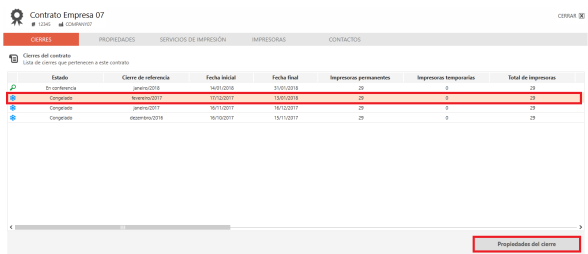
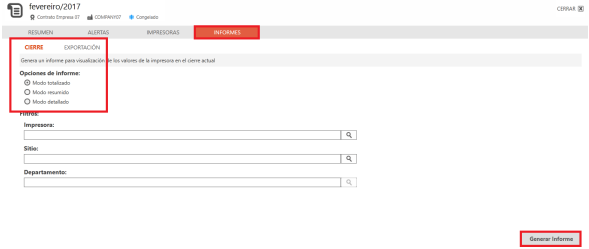
Para generar informes es necesario ir hasta: “Cierres > Propiedades del Cierre > Informes”.

Para mayores informaciones acerca de los informes, clic aquí.
Permisos
Para lograr realizar las operaciones detalladas en ese documento, es necesario tener los permisos de manejar contratos:
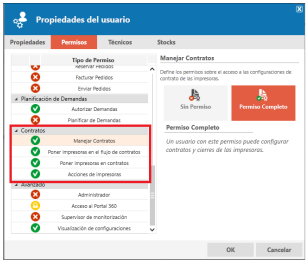
Como podemos observar los permisos de contratos puede ser definidas las siguientes acciones:
Manejar contratos: Permiso mayor, sin ella no es posible habilitar las demás (detalladas abajo):
Poner impresoras en el flujo de contratos: Posibilita habilitar o restringir el usuario a añadir/remover impresoras del flujo de contratos;
Flujo de contratos: Para el MPS, contrato y flujo de contratos son conceptos distintos, entonces, al considerar una impresora del flujo de contratos, no necesariamente ella estará atribuida a un contrato, la opción de flujo de contratos es utilizada para vincular las reglas del flujo de reposición.
Poner impresoras en contrato: Posibilita permitir o restringir el usuario a Añadir/Remover Impresoras al Contrato;
Acciones de impresora: Posibilita permitir o restringir el usuario a cambiar informaciones de las impresoras.
El permiso es aplicado para todas las informaciones editables del sistema, cómo: Nombre de la impresora, responsable, modo de operación, entre otros.
Recordando que esos permisos (detalladas arriba) están directamente relacionadas con los permisos de “Monitorización de empresa”, o sea, las reglas de permisos de empresas irán a permitir o restringir la visualización de las impresoras en la(s) determinada(s) empresas y/o sitios:
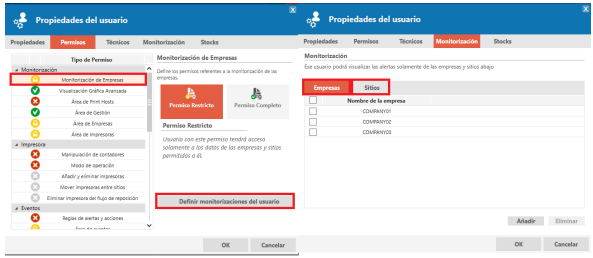
Para cambiar los permisos del sistema, contacte el administrador del MPS de su empresa.
Preguntas frecuentes
¿Puedo dar permisos para el cliente visualizar los informes del cierre?
No es recomendable, porque los permisos para ingresar en el módulo de cierre irá a permitir con que tenga acceso a todas las funciones, no solamente a los informes.
¿Cómo parametrizar franquías para el módulo de cierre?
Actualmente, no hay recursos disponibles para trabajar con franquías en ese módulo, entonces en ese caso recomendamos utilizar el módulo de cierre para tratamiento de las alertas y captura de las informaciones ya gestionadas, donde será posible exportar las informaciones y tratar las franquías/excedente en el ERP y en cualquier aplicación que desee.
¿O contrato expiró la vigencia, logro activarlo nuevamente?
Actualmente no, en ese escenario recomendamos crear un nuevo contrato, aplicando la nueva vigencia, dejando así el “expirado” cómo histórico.
¿El cierre está con un volumen muy arriba del habitual, o que puede ser?
Hay una situación común, que es congelar el cierre anterior con alguna(s) impresoras(s) con el contador cero (0), entonces el próximo cierre irá a considerar ese contador (0) cómo el contador más actual. Recordando que esta es la situación más ocurrente, pero no es la única, entonces siempre recomendamos que sea hecha el análisis de los datos de la impresora.
{{component-feedback-article}}